Описание элементов панели инструментов Настройка изображения, используемых для изменения свойств размещенного объекта на рабочем листе, дано в табл. 4.
Вставка рисунков может быть осуществлена и со сканера. Для этого надо выполнить следующие действия:
1. Выбрать место на рабочем листе, где должен находиться отсканированный рисунок.
2. Выполнить команду Вставка, Рисунок, Со сканера. На экране появится окно приложения Photo Editor.
3. Выполнить сканирование рисунка.
4. Отредактировать изображение рисунка в окне Photo Editor.
5. Выполнить команду Файл, Выйти и вернуться в…
Таблица 4. Панель инструментов Настройка изображения
| Название
| Назначение
|
| Добавить рисунок из файла
Изображение
Увеличить/уменьшить контрастность
Увеличить/уменьшить яркость
Обрезка
Тип линии
Обтекание текстом
Формат рисунка
Установить прозрачный цвет
Сброс параметров рисунка
| Позволяет произвести вставку другого рисунка поверх рисунка, уже помещенного в документ.
Изменяет для рисунка характеристики света и тени
Увеличивает или уменьшает контрастность рисунка
Увеличивает или уменьшает яркость изображения рисунка
Дает возможность выполнить обрезку части рисунка.
Предоставляет возможность выбора среди нескольких различных стилей линий.
Выбор способа обтекания текстом
Изменение цвета, размера и прочих характеристик рисунка.
Выбор прозрачного цвета фона, так что рисунок будет расположен непосредственно на фоне документа.
Дает возможность вернуться к нормальному изображению рисунка. При этом уничтожается все выполненное ранее редактирование
|
ЗАДАНИЕ 4. Создайте титульный лист как показано на рис. 1.6, но с заголовком Лабораторные работы по курсу “Информатика”. Переименуйте рабочий лист с титульным листом. Разместите на нем командную кнопку для перехода на лист Оглавление.
4.1. Установите указатель мыши на ярлычок листа с именем “Лист1”, выполните щелчок правой кнопкой мыши.
4.2. В контекстном меню выберите пункт Переименовать.
4.3. Введите новое имя Титул (можно также сделать двойной щелчок по ярлычку листа и ввести новое имя).
4.4. Введите необходимый текст и разместите соответствующие объекты.
4.5. Перейдите на лист с именем “Лист1” и назначьте ему имя Оглавление.
4.6. Разместите на листе Оглавление командную кнопку для перехода на титульный лист.
4.7. На первой строке листа Оглавление введите текст Перечень лабораторных работ. Выполните необходимое форматирование.
4.8. Ниже заголовка разместите командные кнопки числом, равным количеству выполняемых лабораторных работ.
ЗАДАНИЕ 5. Удалите с рабочего листа сетку.
5.1. Выполните команду Сервис, Параметры.
5.2. В окне Параметры перейдите на вкладку Вид, сбросьте флажок Сетка. Нажмите Ok.
ЗАДАНИЕ 6. Присвойте рабочему листу с созданным титульным листом имя Титул. Для этого щелкните правой кнопкой мыши по ярлычку рабочего листа, в появившемся контекстном меню выберите команду Переименовать, затем введите новое имя: Титул.
ЗАДАНИЕ 7. Создайте лист, содержащий список запланированных в текущем семестре лабораторных работ. Щелчок мышью по названию лабораторной работы должен приводить к активизации рабочего листа с результатами ее выполнения.
7.1. Добавьте в рабочую книгу количество листов равное количеству запланированных лабораторных работ. Для этого надо щелкнуть правой кнопкой мыши по ярлычку любого листа и из контекстного меню выбрать команду Добавить.
7.2. Переименуйте добавленные рабочие листы, например, как Лр1, Лр2 и т.д.
7.3. С помощью контекстного меню, появляющееся после щелчка правой кнопкой мыши на главном меню, выведите на экран панель Элементы управления.
7.4. В ячейку А2 введите текст: Оглавление. Объедините ячейки A2:H2. Назначьте параметры шрифта: Times New Roman, размер 16, полужирный. Подберите цвет текста и цвет фона.
7.5. На панели инструментов Элементы управления выберите инструмент Кнопка и разместите ее на строке с номером четыре.
7.6. С помощью контекстного меню, появляющегося после щелчка правой кнопкой мыши на созданной кнопке, выберите пункт Свойства. Задайте свойству Caption значение Лабораторная работа №1, свойству Name – cmdLr1. Выполните форматирование текста появляющегося на кнопке: Times New Roman, размер 16, полужирный. Задайте цвет текста и цвет фона. Из этого же контекстного меню выберите пункт Исходный текст. Появится окно приложения VBA, в котором в окне Code будет выведен шаблон процедуры, обрабатывающей нажатие созданной кнопки:
Private Sub cmdLab1_Click()

End Sub
В тело процедуры введите строку Sheets("Лр1").Select и закройте окно приложенияVBA. На панели инструментов Элементы управления отключите кнопку Конструктор и проверьте работу созданной кнопки: ее нажатие должно приводить к переходу на рабочий лист с именем Лр1.
7.7. Для возврата на лист Оглавление разместите на листе с именем Лр1 кнопку со значениями свойств: Caption – Возврат, Name – cmdRet. Создайте процедуру обработки нажатия этой кнопки:
Private Sub cmdRet_Click()
Sheets("Оглавление").Select
End Sub
7.8. Действия, описанные в п.п. 7.5 – 7.7 повторите по количеству запланированных лабораторных работ. Лист Оглавление должен выглядеть, как показано на рис. 1.11.
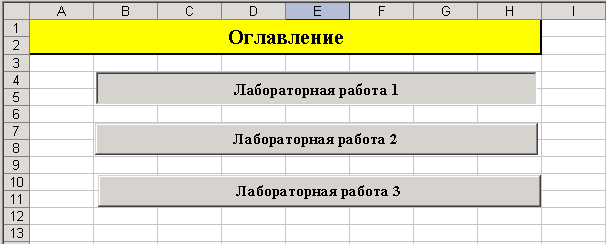
Рис. 1.11. Рабочий лист Оглавление
ЗАДАНИЕ 8. Подведите итоги.
Проверьте:
| знаете ли вы:
• состав инструментов для ввода и редактирования научно-технического текста;
• как создать и отредактировать рисунок;
• состав инструментов ре-дактирования рисунков в приложениях Office.
| умеете ли вы:
• создавать научно-технические тексты с помощью MS Equation 3.0;
• создавать рисунки с помощью средств рисования Office;
• подготовить титульный лист документа по заданным требованиям;
• внедрять в документ графические объекты Clip Galery или со сканера.
|
Лекция № 6



 2020-12-06
 86
86



