На второй вкладке размещена таблица с информацией о заказчиках и их грузах. Имеется возможность добавлять, изменять и удалять строки в данной таблице.
Информация о маршруте
На третьей вкладке выводится информация о маршруте. Информация о маршруте может содержать произвольное число строк.
Информация о исполнителях
На четвёртой вкладке выводится информация о исполнителях.
Финансовая информация о заказе
На вкладке «Финансовая информация» расположены 2 таблицы:
1. документы - заказчики
2. документы – исполнители
Оплаты по заказу
На предпоследней вкладке формы «Заказ» расположена информация о платежах по заказу:
1. оплаты от заказчиков
2. оплаты исполнителям
3. история оплат
4. суммарные данные
Документы заказа
В программе существует возможность создания печатных отчётов в формате Word по заданному заказу. Созданный отчёт отрывается непосредственно в Word, и при желании его можно отредактировать. Для того, чтобы создавались отчёты, требуется предварительно установить программу Microsoft Word (версия не ниже Word 97).
Работа с заказом
Чтобы попасть в форму «работа с заказом», необходимо в форме «заказы» нажать кнопку «работа с заказом». Форма «работа с заказом» выглядит следующим образом:
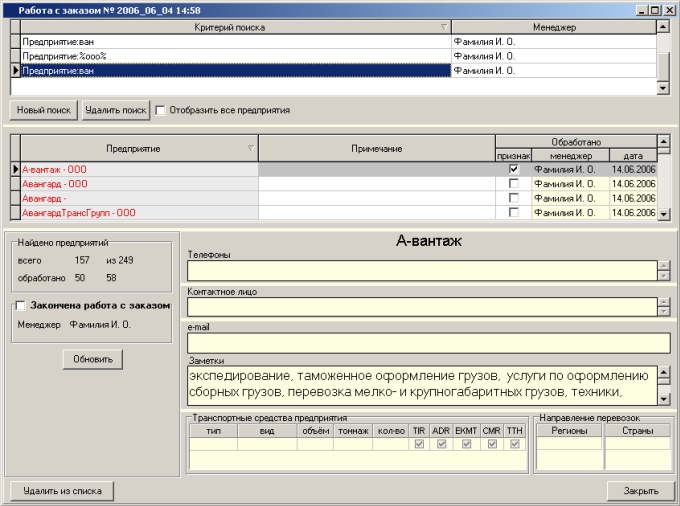
Рисунок 4.3 Работа с заказом
При работе с заказом сначала происходит поиск предприятий (кнопка «новый поиск»). Для поиска предприятий вызывается форма «справочник предприятий». В справочнике предприятий для задания условий поиска используется фильтр. Для того, чтобы передать результаты поиска из формы «справочник предприятий» в форму «работа с заказом», необходимо нажать кнопку «выбор».
Поиск можно производить многократно. После каждого поиска результаты сохраняются в две таблицы. В верхней таблице сохраняются критерии поиска, а в нижней – найденные в результате поиска предприятия.
Итоги поиска отображаются снизу формы в таблице «найдено предприятий».
Здесь отображается:
1. количество найденных в результате текущего поиска предприятий
2. количество найденных в результате всех поисков предприятий
3. количество обработанных предприятия из текущего поиска
4. количество обработанных предприятия из всех поисков
Над результатами поиска можно производить следующие операции:
Удалять поиск (кнопка «удалить поиск»). При удалении поиска также происходит удаление записей о тех предприятиях, которые были найдены в результате данного поиска и не входили в другие поиски.
Удалить вхождение предприятия из всех поисков (кнопка «удалить предприятие»)
В форме «работа с заказом» существуют такие возможности:
Показать предприятия, найденные в результате всех поисков (переключатель «все предприятия»)
Для выбранного предприятия вводить примечание и признак «обработано». При изменении признака «обработано» фиксируется менеджер и дата. При вводе
примечания фиксируется менеджер и дата ввода примечания, а также устанавливается признак «обработано». При изменении данных о предприятии (примечание, признак «обработано», дата) они меняются для всех вхождений предприятия (для всех поисков).
Завершить работу с заказом (переключатель «закончена работа с заказом»).
Когда работа с заказом завершена, данные в таблицах уже нельзя редактировать. При изменении переключателя «закончена работа с заказом» фиксируется пользователь, изменивший его. Для того, чтобы продолжить работу с заказом, достаточно выключить переключать «закончена работа с заказом».
Обновить информацию о документе «работа с заказом». С одним заказом могут работать одновременно несколько пользователей. А данная функция предназначена для того, чтобы у текущего пользователя отобразились изменения, внесённые другими пользователями.
Запросы
Список запросов
Запросы реализованы как особый вид заказа. У заказа может быть 3 состояния: «заказ», «запрос» и «запрос в архиве».
Чтобы увидеть список запросов, следует выбрать пункт меню Основное ->
Список запросов. Откроется форма «Запросы» (рис. 5.1)
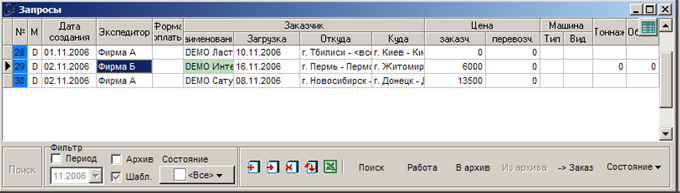
Рисунок 5.1 Форма «Запросы»
Кроме формы «Запросы», перечень запросов отображается внизу главного окна программы на панели «Запросы».
Редактирование запроса
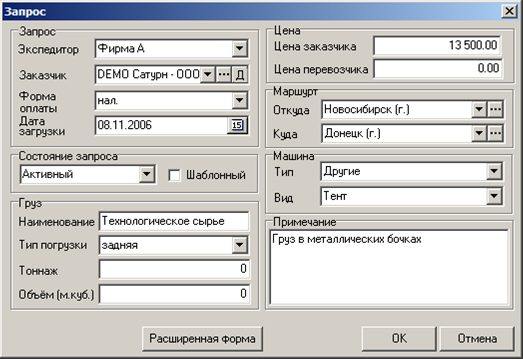
Рисунок 5.2 Форма редактирования запроса



 2021-04-18
 105
105




