Настройка ширины столбцов
Существует множество ситуаций, когда может потребоваться настройка размеров столбцов:
1. Когда пользователь сталкивается с усеченным текстовым значением или числом, которое Excel выводит в виде ##### (это означает, что данные не помещаются в ячейку). В этом случае, чтобы увидеть все значение, можно увеличить ширину столбца.
2. Когда на листе имеется много числовых значений, желательно расширить столбцы, тогда информация не будет пестрить и числа будут легче восприниматься пользователем.
3. Для подгонки информации листа под размер экрана или печатной страницы может понадобиться, наоборот, сузить столбцы.
Excel измеряет ширину столбцов в единицах символов. При создании нового листа каждый столбец имеет ширину по умолчанию в 8,43 символа.
Действительная же ширина столбца, какой она видна на экране, зависит от типа и размера шрифта. Например, ширина столбца для шрифта 8 будет в два раза меньше ширины при размере (того же) шрифта 16. Excel позволяет установить ширину столбца от 0 до 255 символов.
Настроить ширину столбца можно следующими способами:
• Ввести ширину столбца явно.
• Установить ширину с помощью мыши.
• Установить по умолчанию ширину всех столбцов.
• Автоматически, используя функцию Автоподбор ширины.
Чтобы установить ширину явно, нужно:
1.  Выбрать хотя бы одну ячейку каждого столбца, подлежащего настройке.
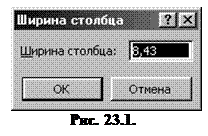
2. Выбрать команду Столбец / Ширина в меню Формат. При этом откроется окно диалога Ширина столбца (рис. 23.1). В поле ввода будет выведена текущая ширина выбранных столбцов (умолчание – 8,43). При выборе столбцов разной ширины это поле будет пустым.
3. Открыть окно Ширина столбца можно также, щелкнув правой кнопкой мыши заголовок столбца и выбрав Ширина столбца в контекстном меню.
4. Ввести требуемую ширину в поле Ширина столбца и нажать ОК.
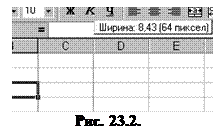 Значительно проще изменять ширину столбцов с помощью мыши. Нужно установить курсор мыши в область заголовка. После этого, нажав и удерживая левую кнопку мыши, переместить курсор влево или вправо до установления требуемой ширины. При движении курсора в небольшом поле выводится текущая ширина столбца. После освобождения кнопки мыши Excel фиксирует соответствующую ширину столбца (рис. 23.2).
 Если в таблицу необходимо ввести большое количество элементов разной ширины, приходится подбирать ширину столбцов, при которой в ячейки поместится любой элемент списка. Для этого можно применить функцию Автоподбор ширины. Функция Автоподбор ширины анализирует содержимое ячеек столбца и устанавливает ширину столбцов несколько больше самого длинного значения. Чтобы включить Автоподбор, нужно выделить требуемые столбцы и в меню Формат выбрать команду Столбец / Автоподбор ширины (рис. 23.3). Будет установлена оптимальная ширина столбцов.
Установка высоты строк
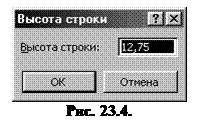 В отличие от ширины столбцов, высота строк измеряется в пунктах – тех же единицах, что и размер шрифта. При создании листа Excel устанавливает стандартную высоту строк в 12,75 пункта. Высота строки может быть от 0 до 409 пунктов.
Высоту строк листа можно установить, выполнив процедуры, подобные процедурам для установки ширины столбцов. Высота строк по умолчанию подгоняется автоматически. Пользователь может выполнить собственную настройку высоты строк с целью уменьшения пустого пространства.
 Для ввода высоты строк нужно выделить хотя бы одну ячейку в каждой из строк, для которых будет устанавливаться высота, и далее выбрать команду Строка / Высота в меню Формат. После этого нужно ввести значение в окне Высота строки (рис. 23.4).
Для установки высоты с помощью мыши нужно установить указатель мыши на нижней границе строки в области заголовка строки. Указатель мыши изменит свой вид. После нажатия кнопки мыши линия нижней границы строки превращается в пунктирную линию, инициируя режим изменения высоты. При перемещении указателя в небольшом поле видно текущее значение высоты строки.
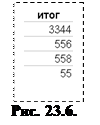 Чтобы использовать функцию Автоподбор высоты, необходимо выделить требуемые строки и в меню Формат выбрать команду Строка / Автоподбор высоты. Excel автоматически подгонит все строки, установив для каждой оптимальную высоту (рис. 23.5).



 2021-04-18
 114
114




