Столбцы данных (DataColumn) часто содержат автоматически сгенерированные последовательные номера, например первичные ключи и идентификаторы столбцов. Можно загрузить автоматически сгенерированные числа в столбцы данных, задав свойства AutoIncrement, AutoIncrementSeed и AutoIncrementStep.
При создании столбцов данных посредством использования средств разработки Visual Studio столбцы автоматически помечаются как AutoIncrement. При обновлении таблицы в базе данных, содержащей столбец Identity, значения, созданные с помощью функции автоматической нумерации, не отправляются в базу данных.
Для настройки столбца данных таким образом, чтобы он содержал автоматически сгенерированные номера:
1. Откройте набор данных в Конструкторе наборов данных.
2. Выберите столбец, который следует заполнять автоматически сгенерированными номерами.
3. В окне Свойства задайте следующие значения свойств:
| Свойство
| Параметр
|
| AutoIncrement
| true
|
| AutoIncrementSeed
| Значение начального номера для этого столбца. По умолчанию – 0.
|
| AutoIncrementStep
| Значение, на которое в каждой новой строке увеличивается номер.
|
 Примечание Задание столбца автоприращения не делает выбранный столбец первичным ключом.
2.5. Создание ограничения ссылочной целостности между таблицами базы данных
Пусть даны две таблицы Person и Worker.
Чтобы с оздать ограничение ссылочной целостности между таблицами базы данных:
1. В Обозревателе баз данных разверните пункт Таблицы.
2. Щелкните правой кнопкой мыши подчиненную таблицу (worker), затем выберите Свойства таблицы.
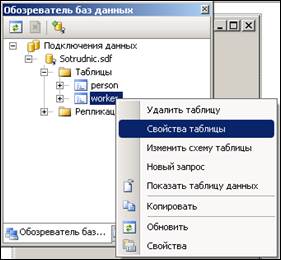
3. В окне Свойства таблицы выберите страницу Добавить связи.
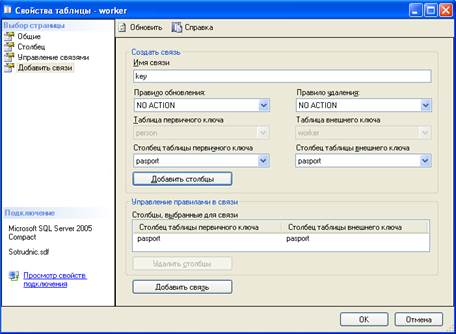
4. Выберите внешний ключ (в данном случае pasport) в списке Столбец внешнего ключа таблицы.
5. Выберите главную таблицу в списке Таблица первичного ключа (в данном примере Person).
6. Выберите первичный ключ главной таблицы (в данном случае pasport) в списке Столбец первичного ключа таблицы.
7. Нажмите кнопку Добавить столбцы.
8. Нажмите кнопку Добавить связь.
9. Нажмите кнопку OK, чтобы завершить процесс и создать ограничение ссылочной целостности между двумя таблицами в базе данных.
Заполнение таблиц данными
Чтобы заполнить данными таблицу
1. Разверните узел базы данных (Sotrudnics) в окне Обозреватель баз данных.
2. В контекстном меню к таблице которую необходимо заполнить данными (Person), выберите команду Показать данные таблицы.
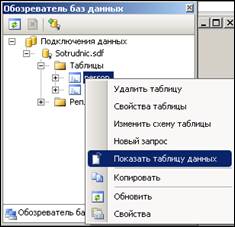
Результат. В рабочей области будет открыта вкладка Имя_таблицы: Запрос…Имя_БД.sdf.
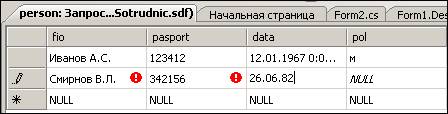
3. Заполните поля таблицы значениями.
Примечание. В следующей таблице приведены символы, встречаемые при заполнении таблицы данными.
| №
| Символ
| Описание
|
| 1.
| 
| Редактируемая строка. Строка будет автоматически сохранена в таблице, после перехода на другую строку.
|
| 2.
| 
| Текущая просматриваемая строка.
|
| 3.
| 
| Новая строка. При переводе курсора в эту строку, появится новая строка ниже и данный символ будет переставлен в нее. Этот символ всегда стоит в последней строке.
|
| 4.
| 
| Несохраненное значение. Данный символ появляется сразу после изменения данных в ячейке и исчезает, если:
· значение в ячейке стало таким же, каким было до редактирования;
или
· был осуществлен переход на другую строку.
|
Внимание.
· При открытии вкладки редактирования таблицы в рабочей области программы добавляется панель инструментов Конструктор запросов:

· Вдоль нижней границы вкладки появляется навигатор по записям:

Чтобы удалить последнюю редактируемую строку нажмите клавишу Escape.
Чтобы удалить строку в таблице:
1. Выделите строку, щелкнув по символу .
2. В контекстном меню к выделенной строке выберите команду Удалить:
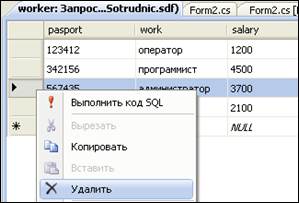
Внимание. Если выделена будет не вся строка при вызове контекстного меню, то удалено будет значение в одной ячейке.
Например. Удаление значения «администратор»:
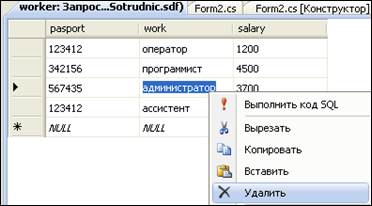
Внимание. При случайном удалении значения кнопка на Стандартной панели инструментов  не отменяет удаление. Отменить последнее действие можно с помощью сочетания клавиш: Ctrl+Z.
Внимание. Если значение введено неверно, например, тип значения не совпадает с типом поля, то переход к следующей ячейке будет блокирован сообщением об ошибке. Перейти на другую ячейку таблицы станет возможно только после исправления ошибки, удаления строки, отмены последнего действия (Escape или Ctrl+Z).



 2021-04-18
 147
147




