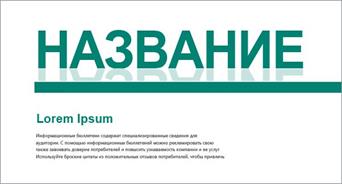
1. Откройте приложение Publisher.
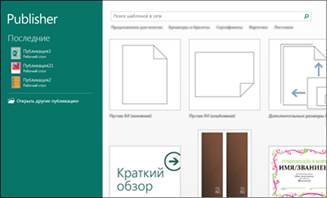
Если приложение Publisher уже открыто, выберите пункты Файл > Создать.
2. Выберите или найдите шаблон.
o Выберите рекомендуемый шаблон.
o Выберите категорию ВСТРОЕННЫЕ, а затем выберите шаблон.
o Выполните поиск шаблона с помощью:
§ поля Поиск шаблонов в сети  или
или
§ одного из предложений для поиска.
3. Нажмите кнопку Создать.
Добавление надписи
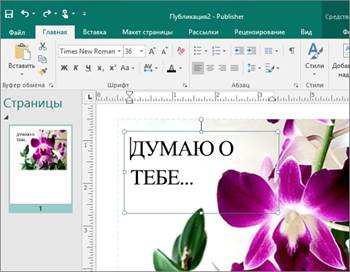
1. На вкладке Главная нажмите кнопку Добавление надписи.
2. Перетащите указатель в форме креста, чтобы добавить надпись в нужном месте.
3. Введите текст в надписи.
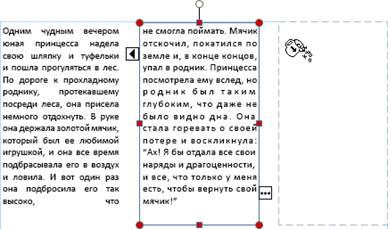
Если текст не помещается в надписи, ее можно увеличить или связать с другой надписью.
Вставка рисунка
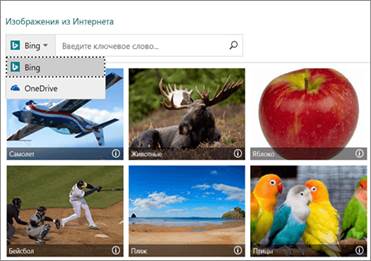
Вы можете вставить рисунок с компьютера, из OneDrive или с веб-сайта.
1. Выберите пункты Вставка > Рисунки или
Вставка > Изображения из Интернета.
2. Найдите нужный рисунок и выберите его.
3. Нажмите вкладку Вставка.
Разработка в Publisher
Связывание надписей
Если текст не помещается в надписи, выберите или создайте еще одну надпись и свяжите ее с первой.
1. Нажмите кнопку переполнения  .
.
Указатель примет вид кувшина  .
.
2. Выберите надпись, в которой нужно вывести оставшийся текст, или щелкните в любом месте страницы, чтобы создать для него надпись.
Замена рисунков
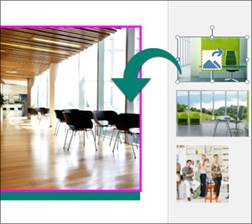 Заменяйте рисунки, перетаскивая их из вспомогательной области в макет, пока не получите нужный результат.
1. Выберите рисунок.
2. Перетащите значок с изображением гор в нужное место.
3. Когда вокруг рисунка появится розовый контур, отпустите кнопку мыши.
Обрезка рисунка
1. Выделите рисунок.
2. Выберите пункты Работа с рисунками — Формат > Обрезка.
3. 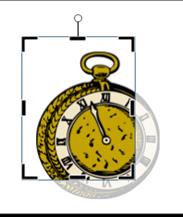 Измените размер рисунка с помощью маркеров обрезки.
o Перетащите маркер по центру стороны, чтобы обрезать ее.
o Удерживая нажатой клавишу CTRL, перетащите средний маркер, чтобы одинаково обрезать две стороны.
o Удерживая нажатыми клавиши CTRL+SHIFT, перетащите угловой маркер, чтобы одинаково обрезать все четыре стороны.
4. Чтобы применить обрезку, щелкните за пределами рисунка.
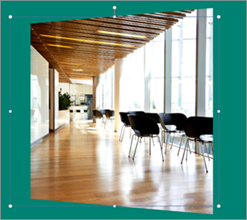 Добавление эффектов к рисункам
К рисункам можно добавлять эффекты, такие как тень, отражение, подсветка, сглаживание, рельеф и поворот объемной фигуры.
1. Выберите рисунок.
2. Выберите пункты Работа с рисунками — Формат > Эффекты для рисунка.
3. Выберите тип эффекта: Тень, Отражение, Подсветка, Сглаживание, Рельеф или Поворот объемной фигуры.
4. Выберите нужный эффект.
Добавление эффектов в текст
В текст можно добавить такие эффекты, как тень, отражение, подсветка и рельеф.
1. Выделите текст, который вы хотите отформатировать.
2. Выберите пункты Работа с надписями — Формат > Текстовые эффекты.
3. Выберите тип эффекта: Тень, Отражение, Подсветка или Рельеф.
4.
Выберите нужный эффект.



 2021-04-19
 175
175