Хотя основной задачей программы является вычисление в таблицах, ее можно использовать и как простой калькулятор. Вводим знак равенства и вводим нужные цифры и операторы в любой ячейке листа или в строке формул.
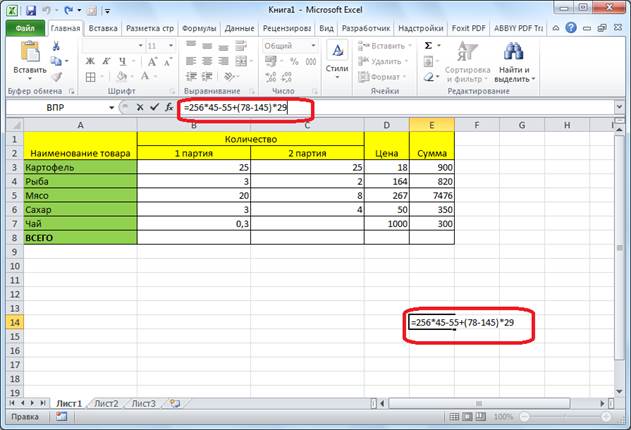
Для получения результата жмем Enter.

Основные операторы Excel
К основным операторам вычислений, которые применяются в Microsoft Excel, относятся следующие:
- = («знак равенства») – равно;
- + («плюс») – сложение;
- - («минус») – вычитание;
- * («звездочка») – умножение;
- / («наклонная черта») – деление;
- ^ («циркумфлекс») – возведение в степень.
Формула суммирования в Excel
Функция СУММ в Excel предоставлена как очень простыми вычислениями:
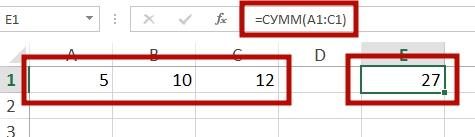
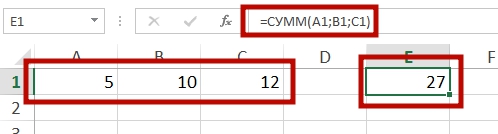
так и вычисление диапазонов или групы диапазонов и разнообразнейших значений на просторах вашей таблицы,
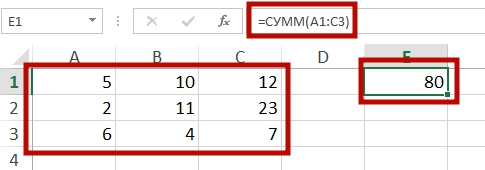
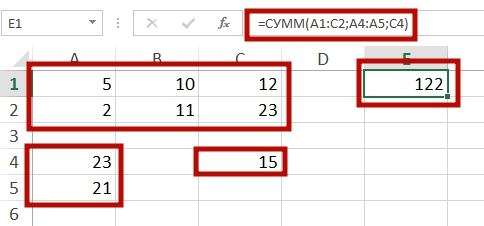
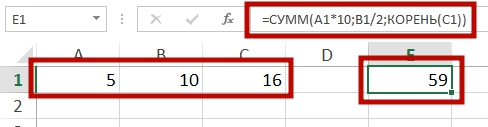
ну или же сложными вложенными вычислениями внедрёнными в функцию СУММ:
В меню управления, также представлена функция СУММ в Excel под названием “Автосумма” и обозначается значком-пиктограммой “Е”, так называемой кнопкой «горячего» доступа, но эта версия функции урезана и работает только для диапазонов, но её преимущество неоспоримо в полной автоматизации, нажал 1 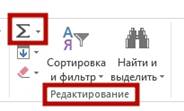 кнопку и получил необходимый результат.
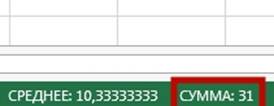 Ещё возможность суммирования есть в строке состояния (правый нижний угол) и эта функция позволяет оперативно суммировать, но увы, без права сохранения. Я её использую вместо калькулятора, чрезвычайно быстрая и удобная функция программы Excel.
Среднее из выбранных значений
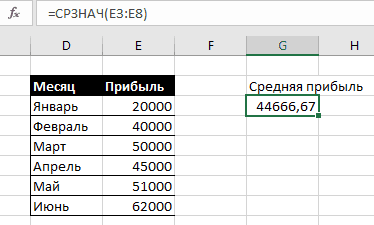
Для получения среднего арифметического из выбранного списка значений также есть своя формула. Однако написание ее в русском языке не столь очевидно. Звучит она как СРЗНАЧ, после чего в скобках указываются либо конкретные значения, либо ссылки на ячейки.
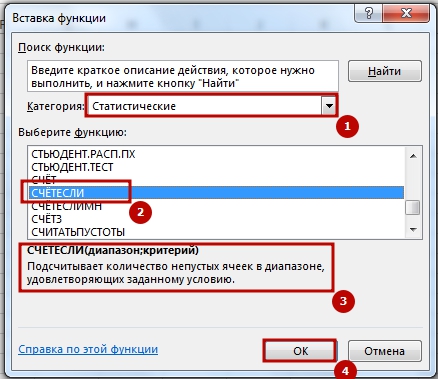
Функция СЧЁТЕСЛИ
= СЧЕТЕСЛИ(диапазон; критерий), где все критерии обязательные и обозначают:
диапазон – эта определенная вами группа ячеек, в которой вы будете производить подсчёт согласно нужных вам критериев. В диапазон могут входить текстовые ячейки и пустые значения, игнорироваться они не будут. Сам диапазон может в себе содержать массивы, поименованный диапазон, разнообразные числа и ссылки на них;
критерий – это выражение, текстовое значение, ссылка на ячейку или число, то есть любое значение, которое может определить, что же именно нужно найти и какие ячейки будет считать. К примеру, критерий может выглядеть как «40», «=>40», «С65», «менеджер».
 Рассмотрим на примере с числами, у нас, к примеру, есть перечень продавцов, которые вот всё продавали и продавали и в конце года, ну представьте себе на минутку, некоторым решили выплатить премию за самоотверженную работу, а то и вообще разбить премию на несколько уровней и найти сколько достойных для получения в зависимости от набраных баллов. Выглядит это так:
= СЧЕТЕСЛИ(C2:C10;">=100"), в критериях мы используем символы и числа;
= СЧЕТЕСЛИ(C2:C10;$E$8), здесь в критериях мы используем ссылку на условие. 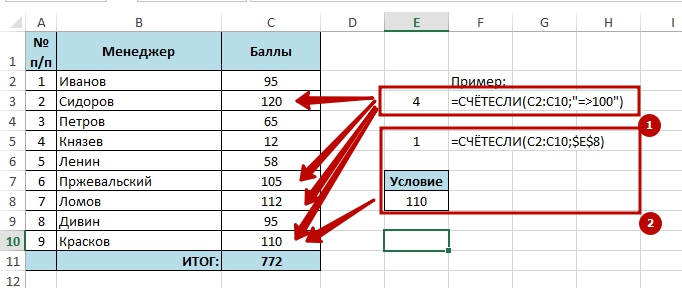
Задание
В уже готовой таблице успеваемости с помощью функций посчитайте средний балл и сумму отметок по каждому ученику и по каждому предмету. В качественной и абсолютной успеваемости посчитайте с помощью формул. (пример формул в документе пор работе с MS Word).
Создайте такую таблицу после таблицы с успеваемостью. И посчитайте с помощью функции СЧЁТЕСЛИ, количество 5, 4 и 3 по каждому предмету
| Предмет
| 5
| 4
| 3
|
| Русский
|
|
|
|
| …
|
|
|
|
| Абсолютная успеваемость
|
| Качественная успеваемость
|
|
ВИДЕО:
https://youtu.be/pzitXGx5XG4




 2021-03-17
 300
300





