7.1.1 Переходим в систему единиц измерения СИ:
Вводим в командной строке: «/UNITS,SI» и нажимаем ввод.
7.1.2 Задаем тип конечного элемента
Используя интерактивное меню пользователя, входим в окно препроцессора (Preprocessor), далее выбираем меню «тип элемента (elements type)», выбираем клавишу «add / edit / delete /…», выбираем клавишу «добавить (add)», после чего в появившемся окне «Library of Element Types» выбираем необходимый элемент (твердотельный двумерный стержневой элемент с одной степенью свободы «BEAM – 3D elastic 4»). Далее нажимаем ввод.
7.1.3 Задаем опции элемента
Используя интерактивное меню пользователя, входим в окно препроцессора (Preprocessor), далее выбираем меню «тип элемента (elements type)», выбираем клавишу «add / edit / delete /…», выбираем клавишу «Options», в появившемся окне «BEAM 4 element type options» в строке «output at extra intermed pts K9» выбираем «9 intermed pts». Далее нажимаем Ok.
7.1.3 Задаем свойства материала (модуль Юнга первого рода и коэффи-
циент Пуассона)
Материал стержня считаем идеально упругим и изотропным
Путь в меню:
Preprocessor> material props > material models > structural > linear > elastic > isotropic >
В появившемся окне задаем модуль Юнга и коэффициент Пуассона:
EX=2E11 модуль Юнга первого рода
PRXY=0.3 – OK коэффициент Пуассона
7.1.5 Задаем постоянные элемента.
Задаем площадь поперечного сечения A = 0,01 м2
Путь в меню:
Preprocessor > real constants > add / edit / delete > add >
в появившемся окне задаем:
AREA = 0.0019625 - площадь поперечного сечения стерня;
IZZ = 0.000000306 - момент инерции поперечного сечения
относительно оси z
IYY = 0.000000306 - момент инерции поперечного сечения
относительно оси y;
TKZ = 0.05 - ширина поперечного сечения по оси z;
TKY = 0.05 - ширина поперечного сечения по оси y;
IXX = 0.000000613 - полярный момент инерции поперечного
сечения.
7.1.5 Задаем опорные точки (рис. 6).
Путь в меню:
Preprocessor > modeling create > keypoints > in active CS >
Далее вводим координаты опорных точек: (точка 1 (0;0), точка 2 (2;0), точка 3 (4;0), точка 4 (6;0), точка 5 (8;0)).
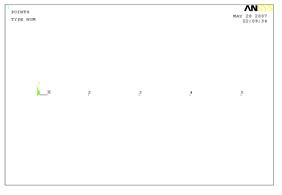
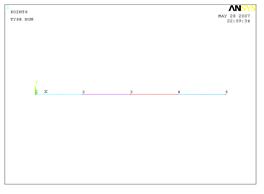
Рис. 6. Рис. 7.
7.1.6 Генерируем опорные линии (рис. 7)
Путь в меню:
Preprocessor > modeling create > lines > straight line >
Далее, при помощи курсора указываем опорные точки (точки 1 и 2), являющиеся началом и концом первой линии. После чего, аналогичным образом, строим вторую линию, соединяя вторую и третью точки и так далее 3 и 4, 4 и 5-ую точки.
7.1.7 Задаем число конечных элементов на опорных линиях (рис. 8).
Путь в меню:
Preprocessor > meshing > size cntrls > picked lines >
Курсором указываем нужную линию и вводим число конечных элементов (в нашем случае каждой участок делим на 50 отрезков).
7.1.8 Генерируем конечно-элементную модель стержня (рис. 9).
Путь в меню:
Preprocessor > meshing – mesh > lines >
Далее нажимаем кнопку «pick all» (генерировать элементы на всех линиях).


Рис. 8. Рис. 9.
Задаем граничные условия.
7.2.1 Задаем условия закрепления (рис. 10).
Путь в меню:
Preprocessor > loads > loads apply > displacement > on keypoints >
курсором указываем первую точку. В появившемся окне нажимаем кнопку «all dof» (закрепляем все степени свободы).
7.2.2 Задаем условия нагружения.


Рис. 10. Рис. 11.
7.2.2.1 Задаем сосредоточенные моменты (рис. 11).
Путь в меню:
Preprocessor > loads > loads apply > force/moment > on keypoints >
указываем точку 2, в которой действует сосредоточенный момент M 1 в появившемся окне выбираем MX и задаем значение момента 50. Аналогично указываем точку 3, в которой действует сосредоточенный момент M 2, и задаем значение момента -40.
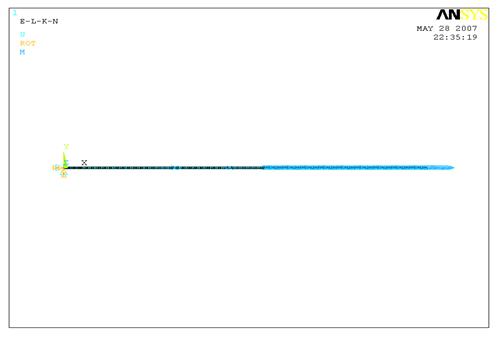
7.2.2.2 Задаем распределенный момент (рис. 12).
· Выбираем линию приложения распределенной нагрузки.
Путь в меню:
Utility Menu > Select > entities > lines
Далее курсором указываем линии между точками 3 и 4, 4 и 5, на которых действует распределенный момент.
· Выбираем узлы, принадлежащие выбранной линии
Путь в меню:
Select > entities > nodes > attached to >
Выбираем все узлы принадлежащие выделенной линии (нажимаем кнопку «lines all»)
· Задаем сосредоточенные моменты во всех узлах.
Путь в меню:
Preprocessor > loads > loads apply > force/moment > on nodes > pick all >
в диалог-окне выбираем MX и задаем значение силы в каждом узле.
· Выделяем все объекты
Путь в меню:
Utility Menu > Select > everything.
7.3 Сохраним файл базы данных конечно-элементной модели



 2021-10-05
 57
57





