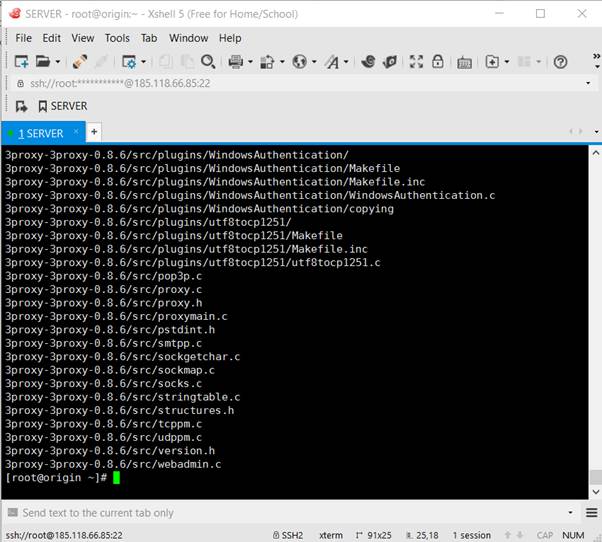
Переходим в папку
cd 3proxy-3proxy-0.8.6/
Добавляем библиотеки
Ln -s /usr/lib64/libcrypto.so.10 /usr/lib/libcrypto.so
Ln -s /usr/lib64/libssl.so.10 /usr/lib/libssl.so

Компилируем 3proxy
Make -f Makefile.Linux

Создаем нужные папки
Mkdir /usr/local/etc/3proxy
Mkdir /usr/local/etc/3proxy/bin
Mkdir /usr/local/etc/3proxy/logs
Mkdir /usr/local/etc/3proxy/stat

Переносим файлы (в этот моменты вы должны быть в папке 3proxy-3proxy-0.8.6/, если вы не в ней — перейдите в нее — cd 3proxy-3proxy-0.8.6)
Cp src/3proxy /usr/local/etc/3proxy/bin
Cp./scripts/rc.d/proxy.sh /etc/init.d/3proxy

Меняем права на запись
Chown —R root /usr/local/etc/3proxy
chmod +x /etc/init.d/3proxy

Чтобы проверить наш прокси сервер, создадим простой файл конфигурации
Перейдем в папку с нашим прокси сервером
cd /usr/local/etc/3proxy/

Создадим пустой файл конфигурации
Настраиваем конфиг для ipv4 прокси
Touch 3proxy.cfg

Запускаем файловый менеджер и редактируем файл конфига
mc

Открываем на редактирование — F4 файл 3proxy.cfg
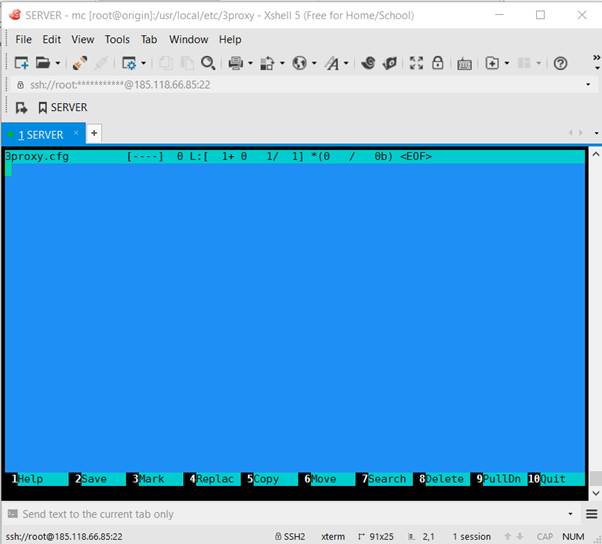
Он пустой, добавим туда тестовый конфиг, чтобы проверить наш сервер
Пример конфигурации
nscache 65536
nserver 8.8.8.8
timeouts 10 15 30 60 180 1800 15 60
daemon
flush
auth strong
users ЛОГИН:CL:ПАРОЛЬ
proxy -n -a -pПОРТ -iIP_Сервера –eIP_Сервера
Значения, выделенные красным, нужно поменять на свои! Будьте внимательны в последней строчке! Лишних пробелов быть не должно!
Пример моего конфига:
nscache 65536
nserver 8.8.8.8
daemon
auth strong
users proxyzilla:CL:aDwsSAda
proxy -n -a -p5001 -i185.118.66.85 -e185.118.66.85
Выходим, F10, сохраняем.
Добавим 3proxy в автозагрузку
Chkconfig 3proxy on

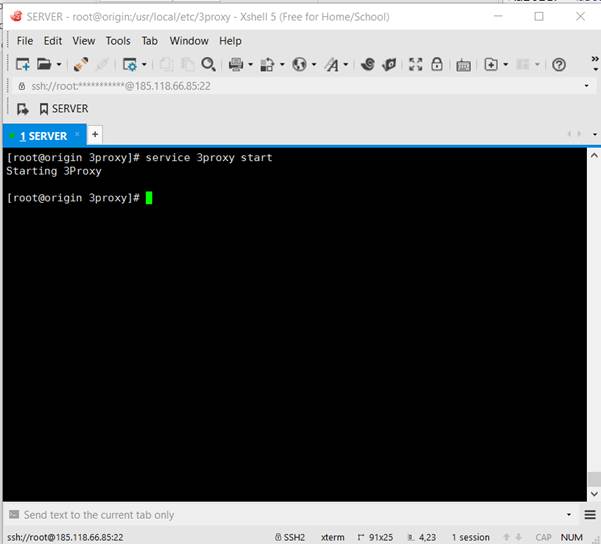
Стартуем
Service 3proxy start
Перезагружаем
Reboot

Сервер уйдет в перезагрузку и соединение прервется, через минуту можно опять соединится с сервером.
После перезагрузки проверим открытые порты
Слушаем открытые порты
Netstat -anut

Видим наш открытый порт, все работает.
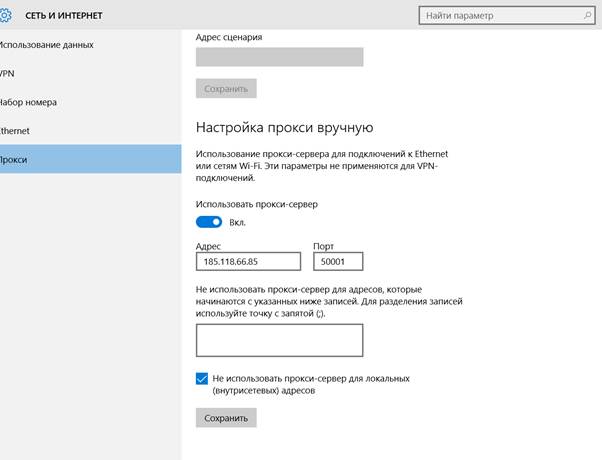

Итак, мы сделали прокси сервер с поддержкой ipv4 (дополнительный ipv4 можно купить у провайдера, за 100 рублей в месяц, при покупке большими партиями — цена намного ниже), теперь давайте подключим ipv6.
Подключение ipv6 прокси
Вам нужно скачать программу Zennoposter (крутая программа для автоматизации действий в сети и не только),она нам нужна для автоматической генерации файлов конфигурации и ipv6 адресов (Достаточно бесплатной пробной версии).
Запускаем шаблон. Нажимаем два раза на него — открываются входящие настройки.

Нам нужно вставить в шаблон наши данные.
Префикс сети – первые четыре блока слева, разделенные двоеточием. Пример: ваша сеть – 2b31:24s0:0:820c::/64, красным выделено то, что мы вставляем в программу.
Выбираем, сколько генерировать ipv6 адресов, по умолчанию 10, поставьте 500
Ip адрес нашего сервера, который мы вводили, когда подключались к нему по SSH, пример – 185.118.66.85
Начальный порт – первый порт, на которые будут вешаться наши прокси, будет увеличиваться на один. Пример – 50000, 50001, 5002, 5003, 5004, 5005 и т.д. Советую брать порты из четырех цифр, можно и из пяти, но некоторые программы их не понимают. Поставьте 5000.
Нажимаем ок. Генерируем. Открываем таблицу ipv6_network.xlsx, которая идет в комплекте. (Шаблон заполнит эту таблицу)

Переходим в конфиг
cd /etc/
Запускаем редактор
mc
Находим файл @rc.local, открываем его на редактирование — F4

Удаляем строку 6 (/root/pass.sh) кнопкой F8
Добавляем туда строки из второго столбика таблицы ipv6_network.xlsx, которые начинаются ifconfig eth0 inet6 add (копируем из столбика), сохраняем F10, выходим.

Запускаем на выполнение
Sh /etc/rc.local

Переходим в папку с конфигом
cd /etc/sysconfig/
Открываем файловый редактор
mc
Находим файл network и открываем на редактирование F4

Конфигурация
ВСЕ УДАЛЯЕМ, заменяем на наше.
NOZEROCONF=true
GATEWAY=10.255.255.1
NETWORKING_IPV6=yes
IPV6FORWARDING=yes
IPV6_AUTOCONF=no
IPV6_AUTOTUNNEL=no
IPV6_DEFAULTGW=ВАШ_ШЛЮЗ
IPV6_DEFAULTDEV=eth0
Где взять шлюз? Шлюз это ваша подсеть, например 2a07:14c0:0:8010::/64, в конце нужно убрать /64 и добавить 1. Получиться 2a07:14c0:0:8010::1

Сохраняем, выходим.
Переходим в папку /etc/sysconfig/network-scripts/
cd /etc/sysconfig/network-scripts/
Открываем редактор
mc
Открываем и редактируем файл ifcfg-eth0 — F4


После строки UUID добавляем наш конфиг —
MTU=1500
BROADCAST=ВАШ_IP_СЕРВЕРА
IPV6INIT=yes
IPV6ADDR=ВАША_ПОДСЕТЬ\64
IPV6FORWARDING=yes
IPV6_DEFAULTGW=ВАШ ШЛЮЗ
Пример моего конфига:
MTU=1500
BROADCAST=185.118.66.85
IPV6INIT=yes
IPV6ADDR=2a07:14c0:0:8010::\64
IPV6FORWARDING=yes
IPV6_DEFAULTGW=2a07:14c0:0:8010::1

Добавляем строки из столбика IPV6ADDR_SECONDARIES

Сохраняем, выходим.
Редактируем конфиг, переходим
cd /usr/local/etc/3proxy/

Запускаем файловый менеджер и редактируем файл конфига
mc
Открываем на редактирование 3proxy.cfg, все удаляем.

Добавляем в наш конфиг
Nscache 65536
Nserver 8.8.8.8
Daemon
Auth strong
Добавляем ipv6 прокси
Теперь открываем файл 3proxy.cfg (с помощью блокнота, я использую NOTEPAD++)

Копируем все и вставляем после строки auth strong
Сохраняем, выходим.
Перезапускаем сервер
Reboot
Обратите внимание, строка должна измениться!

Проверяем ipv6 прокси
Проверяем
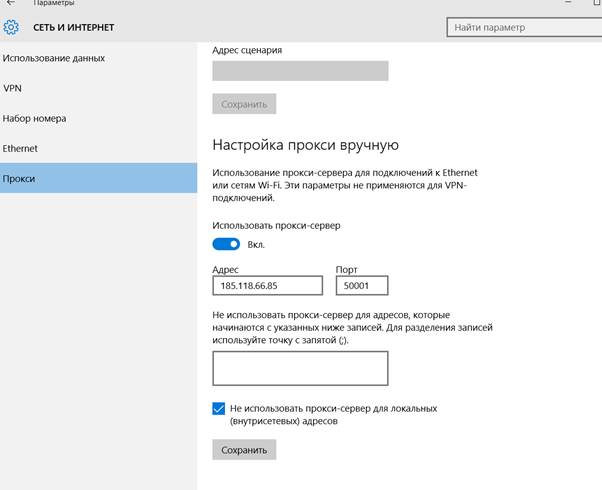
Заходим на http://whatismyipaddress.com/

Не забывайте, что большинство сайтов не открываются под ipv6 прокси. Работают только крупные сайты — FB, VK, INSTAGRAM и прочие.
Вы получили большое количество прокси с авторизацией по логину и паролю.
В файле — login_pass_ip_port.txt содержатся все данные. В следующей статье я расскажу как открыть свой магазин IPV6 прокси. Успехов!



 2017-05-22
 734
734





