

Семя – орган полового размножения и расселения растений: наружи у семян имеется плотный покров – кожура...

Индивидуальные и групповые автопоилки: для животных. Схемы и конструкции...
Семя – орган полового размножения и расселения растений: наружи у семян имеется плотный покров – кожура...
Индивидуальные и групповые автопоилки: для животных. Схемы и конструкции...
Топ:
Оснащения врачебно-сестринской бригады.
Техника безопасности при работе на пароконвектомате: К обслуживанию пароконвектомата допускаются лица, прошедшие технический минимум по эксплуатации оборудования...
Особенности труда и отдыха в условиях низких температур: К работам при низких температурах на открытом воздухе и в не отапливаемых помещениях допускаются лица не моложе 18 лет, прошедшие...
Интересное:
Лечение прогрессирующих форм рака: Одним из наиболее важных достижений экспериментальной химиотерапии опухолей, начатой в 60-х и реализованной в 70-х годах, является...
Аура как энергетическое поле: многослойную ауру человека можно представить себе подобным...
Национальное богатство страны и его составляющие: для оценки элементов национального богатства используются...
Дисциплины:
 2021-06-24 2021-06-24 |
 75 75 |

из
5.00
|
Заказать работу |
Содержание книги
Поиск на нашем сайте
|
|
|
|
СОЗДАНИЕ СБОРОЧНОГО узла «ПРИХВАТ».
D -модель и ассоциативный чертеж
Методические рекомендации по выполнению лабораторных
и практических работ в системе КОМПАС – ГРАФИК
для студентов всех форм обучения
Бийск
2011
УДК 515,(075.8)
Рецензент: доцент кафедры МАХиПП А.И. Легаев
Куничан, Г. И.
Создание сборочного узла «Прихват». 3D-модель и ассоциативный чертеж: методические рекомендации по выполнению лабораторных и практических работ в системе КОМПАС–ГРАФИК для студентов всех форм обучения/ Г.И. Куничан, Т.Н. Смирнова, Л.И. Идт; Алт. гос. техн. ун-т им. И.И. Ползунова, БТИ.‑ Бийск: Изд-во Алт. гос. ун-та, 2011.‑ с.
Методические рекомендации предназначены для начинающих изучение системы КОМПАС-3D. В работе рассмотрен пример создания 3D модели сборочного узла с резьбовыми соединениями деталей и выполнение его ассоциативного чертежа.
УДК 515,(075.8)
Рассмотрены и одобрены
на заседании кафедры
Технической графики.
Протокол № 68 от 25 февраля 2011
БТИ АлтГТУ, 2011
Введение
Сборка в КОМПАС-3D – трехмерная модель, объединяющая модели деталей, подсборок и стандартных изделий (они называются компонентами сборки), а также содержащая информацию о взаимном положении компонентов и зависимостях между параметрами их элементов. Состав сборки и ее компонентов задается пользователем.
Выделяют следующие способы проектирования сборок:
· проектирование «снизу вверх»;
· проектирование «сверху вниз»;
· смешанный способ проектирования.
Проектирование сборки «снизу вверх» представляет собой последовательное добавление в сборку деталей (компонентов), сопровождающееся установлением их взаимного расположения. Такой порядок проектирования используется только при создании сборок, состоящих из небольшого количества деталей.
Проектирование сборки «сверху вниз» характеризуется тем, что компоненты сборки можно моделировать непосредственно в самой сборке.
Для сборочного чертежа Прихват одну деталь Фланец создадим в контексте сборки, как это делается при проектировании сборки «сверху вниз».
Создание трехмерной сборки и ассоциативного сборочного чертежа «Прихват»
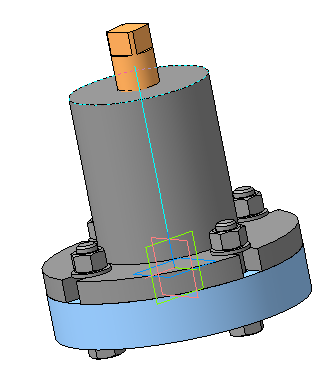
Сборочный узел Прихват состоит из четырех нестандартных деталей и четырех болтовых соединений.

Рисунок 1 – Модели компонентов и сборочный узел Прихват
Создайте трехмерные модели Поршня, Корпуса, Стакана и Фланца, а затем соберите их в сборочный узел (рисунок 1). Чертежи входящих в сборку деталей даны в Приложении А.
Создание трехмерных моделей для сборки
Создание модели поршня
Создайте эскиз на профильной плоскости (плоскость ZY ) (рисунок 2). Эскиз поршня представляет собой ломаную линию, отдельные участки которой расположены под прямыми углами друг к другу. Для того чтобы не назначать отрезкам горизонтальность и вертикальность вручную с использованием параметрических команд, следует сразу начертить их в нужной ориентации, для чего используйте кнопку Ортогональное черчение.
Нажмите кнопку Ортогональное черчение  на панели Текущее состояние или нажмите клавишу [ F 8 ] (см. рисунок 2).

Рисунок 2 – Панель «Текущее состояние»
В режиме ортогонального черчения можно проводить только вертикальные и горизонтальные отрезки. Одновременно на отрезки будут автоматически накладываться связи Совпадение точек и ограничения Горизонталь или Вертикаль.
Из точки 0 начала координат эскиза постройте осевую линию длиной 245 мм, обязательно включите привязку Выравнивание (рисунок 3), затем постройте ломаную линию 1- 8 (рисунок 4).
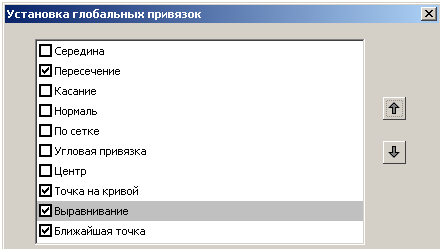
Рисунок 3 – Окно установки глобальных привязок
При вычерчивании ломаной линии используйте команду Непрерывный ввод объектов  . Счетчики размеров и углов высвечиваются на экране и позволяют не вводить числовые значения в строку параметров. Ломаная линия должна быть начерчена стилем Основная. Желательно проставить параметрические размеры, чтобы исключить ошибки, допущенные при вычерчивании (см. рисунок 4).
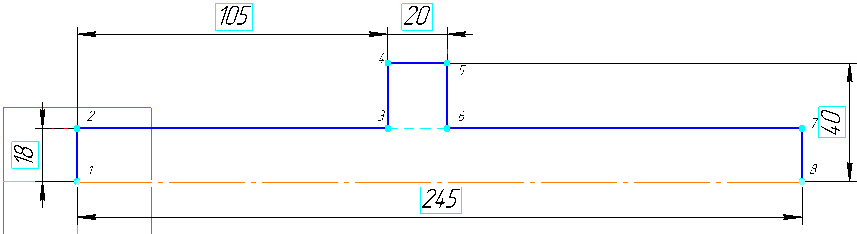
Рисунок 4 – Эскиз детали Поршень (ломаная линия 1-8)
Щелчком на кнопке Эскиз  на Панели управления закройте эскиз. Нажмите кнопку Операция вращения на панели Редактирование детали (рисунок 5).
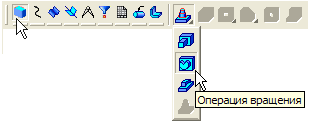
Рисунок 5 – Панель редактирования детали
Если эскиз не замкнут, как в данном случае, система по умолчанию выполняет построение тонкостенного элемента. Для построения сплошного тела нажмите кнопку Сфероид на закладке Параметры Панели свойств (рисунок 6).

Рисунок 6 – Панель свойств при выполнении Операции вращения
Откройте список Тип построения тонкой стенки и укажите вариант Нет (рисунок 7).
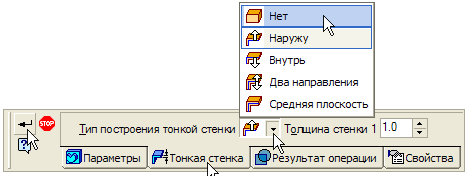
Рисунок 7 – Отказ от создания тонкой стенки
Нажмите кнопку Создать объект  .
.
В окне модели система выполнит построение поршня (рисунок 8). Установите ориентацию Изометрия XYZ,вариант отображения Полутоновое и максимальную степень точности отображения.
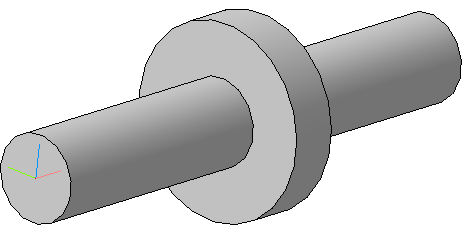
Рисунок 8 – Модель-заготовка поршня
Создание лысок
Для создания лысок следует построить эскиз на левой торцевой грани вала (длиной 120 мм). Укажите плоскую грань на торце детали (рисунок 9). Эскиз должен быть в виде вложенного контура.

Рисунок 9 – Выбор плоской грани на торце детали
Для его построения на панели Геометрия нажмите кнопку Ввод прямоугольника по центру и вершине (рисунок 10)и постройте два прямоугольника.
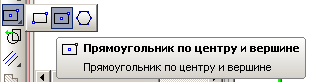
Рисунок 10 –Ввод прямоугольника по центру и вершине
Внутренний контур прямоугольника соответствует размерам лысок (28 мм). Наружный контур постройте произвольного размера (произвольной замкнутой формы: прямоугольник, окружность, эллипс) (рисунок 11).
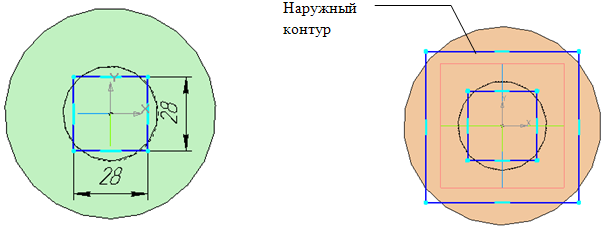
Рисунок 11 – Предварительный эскиз для формирования лысок
Для создания в дальнейшем ассоциативного чертежа удобнее эскиз для лысок развернуть на угол 45°: выделите контур эскиза и используйте команду Поворот на панели Редактирование. В строке параметров установите угол 45° (рисунок 12). В качестве базовой точки примите начало координат (центр прямоугольника).
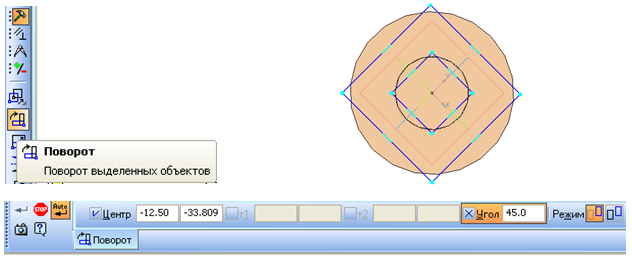
Рисунок 12 – Редактирование предварительного эскиза лысок с помощью команды Поворот
Закройте эскиз. Нажмите кнопку Вырезать выдавливанием на расстояние 20 мм (рисунок 13) в прямом направлении, обратите внимание на отказ от создания тонкой стенки. Система сформирует фантом режущего объема (рисунок 14а).
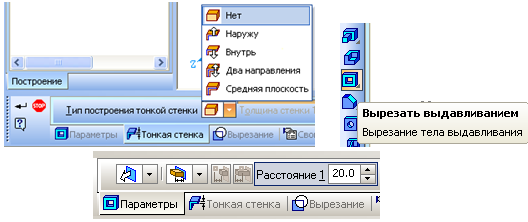
Рисунок 13 – Задание параметров операции вырезания для создания лысок
Нажмите кнопку Создать объект , система выполнит вырезание выдавливанием, как показано на рисунке 14б.


а б
Рисунок 14– Формирование лысок с помощью команды Вырезать выдавливанием
Снимите фаску на поршне размером 4×45°  , как показано на рисунке 15.
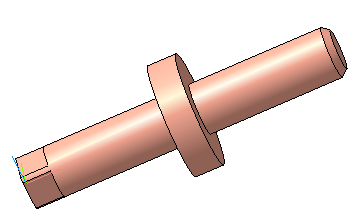
Рисунок15 – Снятие фаски на детали Поршень
|
|
|
Индивидуальные и групповые автопоилки: для животных. Схемы и конструкции...

Адаптации растений и животных к жизни в горах: Большое значение для жизни организмов в горах имеют степень расчленения, крутизна и экспозиционные различия склонов...

Таксономические единицы (категории) растений: Каждая система классификации состоит из определённых соподчиненных друг другу...

Кормораздатчик мобильный электрифицированный: схема и процесс работы устройства...
© cyberpediasu.com 2017-2026 - Не является автором материалов. Исключительное право сохранено за автором текста.
Если вы не хотите, чтобы данный материал был у нас на сайте, перейдите по ссылке: Нарушение авторских прав. Мы поможем в написании вашей работы!

