Увеличение производительности Windows 10
Если ваш компьютер работает медленно, используйте эти советы, чтобы ускорить и повысить производительность Windows 10. Хотя Windows 10 исходно быстрая система, а аппаратное обеспечение становится всё более мощным, медленная производительность всегда кажется одной из самых неприятных проблем среди пользователей ПК.
Отключите запуск приложений
Многие программы, которые вы устанавливаете на свой компьютер, могут настраиваться на автоматический запуск при загрузке Windows и запуск в фоновом режиме. Однако, если вы не используете эти приложения ежедневно или у вас нет мощного устройства, они могут просто работать в фоновом режиме, тратя ценные системные ресурсы, что может значительно замедлить работу.
Нажмите CTRL + SHIFT + ESC для открытия Диспетчера задач. Перейдите на вкладку Автозагрузка. Выберите приложение, которому необходимо отключить автозагрузку, и нажмите кнопку Отключить.

Отключите перезапуск приложений при загрузке
Windows 10 включает в себя функцию, которая может перезапустить приложения из вашего последнего сеанса после перезагрузки ещё до входа в учетную запись. Хотя эта функция была разработана для ускорения процесса быстрого возврата к вашим приложениям, она также может повлиять на производительность системы.
Для ее отключения нажмите WIN + I для открытия окна Параметры. Перейдите в раздел Учетные записи – Варианты входа.
В разделе Перезапустить приложения установите переключатель в положение Откл.

Отключите фоновые приложения
Если вы хотите максимально увеличить производительность Windows 10, вы можете отключить приложения, которые не должны работать в фоновом режиме, или вы можете полностью отключить эту функцию.
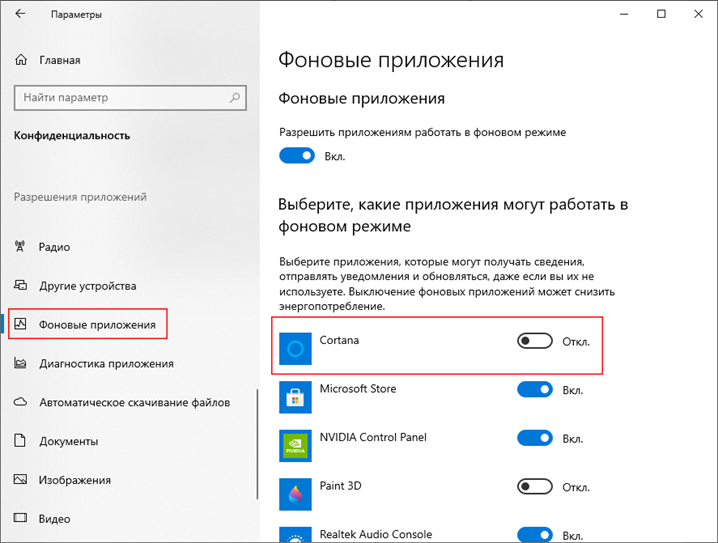
Для ее отключения нажмите WIN + I для открытия окна Параметры. Перейдите в раздел Конфиденциальность – Фоновые приложения.
Отключите переключатель для определенного приложения или выключите переключатель Разрешить приложениям работать в фоновом режиме, чтобы отключить функциональность для всех приложений Магазина.
Удалите ненужные приложения
Обычно, когда вы приобретаете новое устройство, оно поставляется со многими предустановленными приложениями, которые вам не нужны, включая обычные программы-раздатчики и инструменты, которые вы никогда не используете и которые будут только тратить пространство и ресурсы на вашем компьютере.
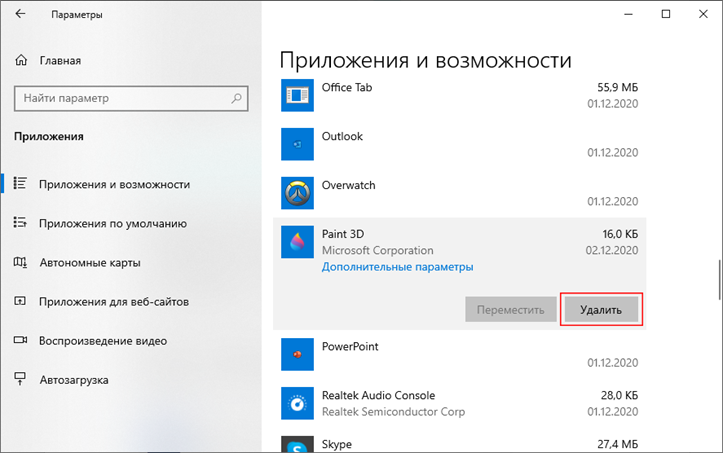
Нажмите WIN + I для открытия окна Параметры. Перейдите в раздел Приложения – Приложения и возможности. Выберите приложение и удалите его.
Мудро выбирайте приложения
Плохо разработанные и загруженные ненужными функциями приложения могут негативно повлиять на производительность. И то, что приложение от известного бренда, не обязательно означает, что это хорошее приложение.
Возьмите AdobeAcrobatReader в качестве примера – это средство чтения PDF, которое большинство людей рассматривают как единственное, но есть множество отличных альтернатив, которые работают быстрее.
Включите ReadyBoost
ReadyBoost – функция, которая использует съемный диск, такой как флэш-накопитель или SD-карту, для кэширования файлов и повышения общей производительности без необходимости добавления дополнительной памяти.
Если вы используете SSD, вам не нужно включать ReadyBoost, так как вы не увидите никакой пользы.
Для начала подключите USB-накопитель. Откройте Проводник, нажмите ПКМ на накопитель и выберите Свойства.
Перейдите на вкладку ReadyBoost. Выберите опцию Выделить это устройство для ReadyBoost.
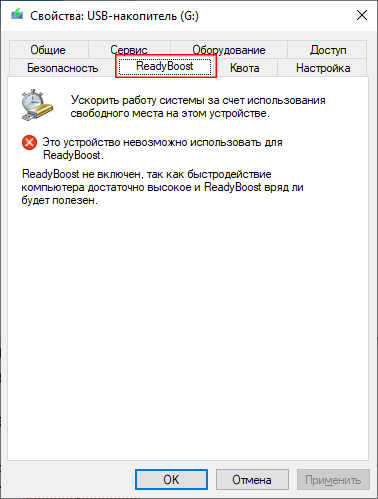
* На данной вкладке активируется опция ReadyBoost. С моей конфигурацией ПК данная опция отключена.
Измените текущий план питания
Windows 10 поставляется с тремя предварительно определенными планами электропитания, включая сбалансированное, энергосбережение и высокую производительность, чтобы оптимизировать энергопотребление вашего устройства. Если вы хотите повысить производительность, вы должны использовать опцию Высокая производительность, которая позволяет вашему компьютеру работать быстрее.
Откройте Панель управления и выберите раздел Электропитание. Выберите план питания Высокая производительность.

Увеличение производительности Windows 10
Если ваш компьютер работает медленно, используйте эти советы, чтобы ускорить и повысить производительность Windows 10. Хотя Windows 10 исходно быстрая система, а аппаратное обеспечение становится всё более мощным, медленная производительность всегда кажется одной из самых неприятных проблем среди пользователей ПК.
Отключите запуск приложений
Многие программы, которые вы устанавливаете на свой компьютер, могут настраиваться на автоматический запуск при загрузке Windows и запуск в фоновом режиме. Однако, если вы не используете эти приложения ежедневно или у вас нет мощного устройства, они могут просто работать в фоновом режиме, тратя ценные системные ресурсы, что может значительно замедлить работу.
Нажмите CTRL + SHIFT + ESC для открытия Диспетчера задач. Перейдите на вкладку Автозагрузка. Выберите приложение, которому необходимо отключить автозагрузку, и нажмите кнопку Отключить.



 2021-06-24
 55
55





