Изменения в ассоциативные массивы можно вносить непосредственно с помощью ручек, с помощью параметров всплывающего меню ручки, отображающегося при наведении курсора на ручку, или с помощью команды МАССИВРЕД, доступной на контекстной вкладке или в командной строке. Ниже приводятся примеры основных элементов управления для прямоугольного массива стульев. Элементы управления массивов по траектории и круговых массивов совпадают.
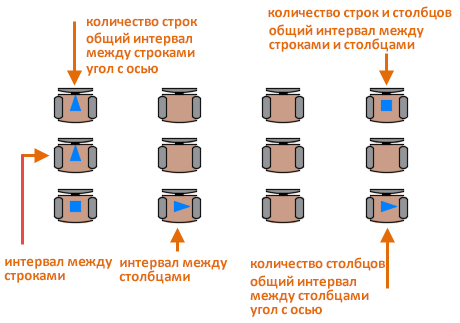
После создания ассоциативного массива его элементы можно изменять следующим образом.
· Измените исходный элемент массива. Все экземпляры исходного элемента будут обновлены автоматически.
· Удалите один элемент массива или более.
· Замените один элемент массива или более на выбранные объекты. Кроме того, можно добавлять и удалять объекты, связанные с элементом массива.
В этом примере первый столбец массива столов стал короче, а первые два элемента верхней строки были удалены.
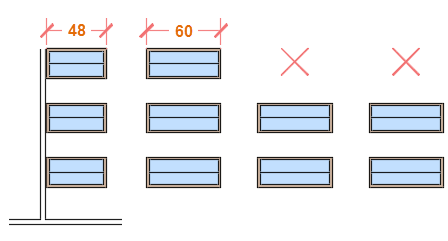
Даже после этих изменений массив остается ассоциативным: интервал и угол между элементами можно динамически изменять одним действием.
Совет: Если требуется преобразовать ассоциативный массив в отдельный объект, используйте для него команду РАСЧЛЕНИТЬ.
Создание прямоугольного массива
1. Выберите вкладку "Главная"  панель "Редактирование" "Прямоугольный массив".
2. Выберите объекты для создания массива и нажмите Enter.
Отображается прямоугольный массив по умолчанию.
3. В окне предварительного просмотра массива перетащите ручки для корректировки интервала, а также числа строк и столбцов.
Также можно изменить значения на контекстной ленте массива.
Добавление уровней в массив
1. Выберите один из объектов в массиве.
2. Щелкните контекстную ленту массива панель "Уровни" Уровни. 

3. Укажите количество уровней.
Изменение количества элементов в прямоугольном массиве
1. Выберите массив.
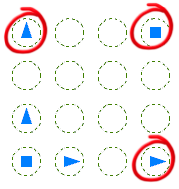
2. Чтобы увеличить или уменьшить количество строк или столбцов, перетащите ручку в соответствующий угол: верхний правый, верхний левый или нижний правый угол.
Создание массива траекторий
Самый простой способ работы с массивами пути: создать их, а затем использовать для внесения изменений инструменты на ленте или в палитре "Свойства".
1. Выберите вкладку "Главная" панель "Изменить" Массив по траектории. 
2. Выберите объекты для создания массива и нажмите Enter.
3. Выберите объект, такой как отрезок, полилиния, 3D-полилиния, сплайн, спираль, дуга, окружность или эллипс, для использования в качестве траектории для массива.
4. Укажите метод распределения объектов вдоль траектории:
· Для равномерного распределения элементов по всей длине пути выберите панель "Свойства" Поделить на контекстной вкладке ленты  .
.
· Для распределения объектов с определенными интервалами щелкните панель "Свойства" Измерить. 
5. Переместите курсор вдоль траектории для внесения изменений.
6. Для завершения работы с массивом нажмите клавишу ВВОД.
Задание расстояния между объектами массива по траектории
Используйте этот метод, если массив по траектории является ассоциативным и отображаются соответствующие ленты.
1. Выберите элемент массива.
2. Нажмите вкладку "Массив" панель "Элементы" В диапазоне. 
3. Расстояние вводится в текстовом поле.
Заливка объектов массива после изменения длины траектории (окно "Свойства")
Используйте этот метод, если массив по траектории является ассоциативным и отображается окно "Свойства".
1. Выберите элемент массива.
2. В палитре "Свойства" в разделе "Прочие" убедитесь, что для метода выбрано значение "Измерить".
3. В окне "Заполнить всю траекторию" выберите "Да".



 2022-02-11
 66
66





