

Особенности сооружения опор в сложных условиях: Сооружение ВЛ в районах с суровыми климатическими и тяжелыми геологическими условиями...

Кормораздатчик мобильный электрифицированный: схема и процесс работы устройства...
Особенности сооружения опор в сложных условиях: Сооружение ВЛ в районах с суровыми климатическими и тяжелыми геологическими условиями...
Кормораздатчик мобильный электрифицированный: схема и процесс работы устройства...
Топ:
Эволюция кровеносной системы позвоночных животных: Биологическая эволюция – необратимый процесс исторического развития живой природы...
Техника безопасности при работе на пароконвектомате: К обслуживанию пароконвектомата допускаются лица, прошедшие технический минимум по эксплуатации оборудования...
Характеристика АТП и сварочно-жестяницкого участка: Транспорт в настоящее время является одной из важнейших отраслей народного...
Интересное:
Распространение рака на другие отдаленные от желудка органы: Характерных симптомов рака желудка не существует. Выраженные симптомы появляются, когда опухоль...
Национальное богатство страны и его составляющие: для оценки элементов национального богатства используются...
Финансовый рынок и его значение в управлении денежными потоками на современном этапе: любому предприятию для расширения производства и увеличения прибыли нужны...
Дисциплины:
 2022-09-11 2022-09-11 |
 63 63 |

из
5.00
|
Заказать работу |
Содержание книги
Поиск на нашем сайте
|
|
|
|
Задание 3. Представим в графическом виде значения переменной жалоба.
Шаг 1 Выберите в меню Анализ - Описательные статистики... – Частоты…
Шаг 2 При помощи кнопки Сброс удалите все предыдущие установки.
Шаг 3 Щёлкните дважды на переменной жалоба, чтобы поместить её в список отобранных переменных.
Шаг 4 Щёлкните на выключателе Диаграммы…. Откроется диалоговое окно Частоты: Диаграммы (см. рис. 13).
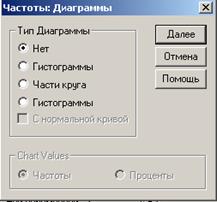
Рис. 13. Диалоговое окно Частоты: Диаграммы
Щёлкните на опции Гистограммы… в области Тип диаграммы и на опции Проценты и затем на Далее.
В главном диалоговом окне деактивируйте опцию Display frequency tables (Показать частотные таблицы).
Щёлкните на ОК. В окне просмотра появится столбчатая диаграмма (см. рис.14).

Рис. 14. Гистограмма в окне просмотра
Предположим, у Вас появилось желание отредактировать построенный график в соответствии со своими требованиями.
Щёлкните дважды на какой-либо точке в пределах графика. После этого он будет помещён в редактор диаграмм. Панель меню изменилась. Теперь в меню присутствуют только опции, предназначенные для обработки графиков. Также претерпели изменения и панели инструментов.
Изменим сначала метод представления столбцов. Столбцы, в соответствии с нашим желанием, должны быть представлены в трёхмерном виде.
Шаг 5 В меню редактора диаграмм выберите Формат – Стиль полосы…
Откроется диалоговое окно Стили панелей (см. рис. 15)
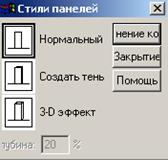
Рис. 15. Диалоговое окно Стили панелей
Щёлкните на области 3-D эффект.
В поле Глубина введите число "40".
Щёлкните Применение ко всем и затем на выключателе Закрытие. Теперь столбчатая диаграмма выглядит так, как изображено на рисунке 16.
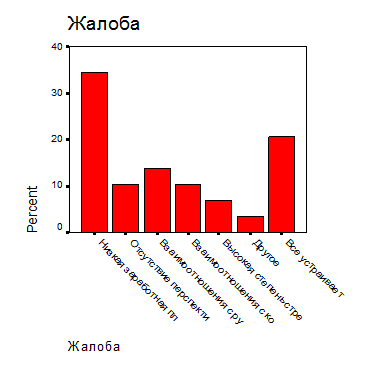
Рис. 16. Столбиковая диаграмма с 3D эффектом
Теперь дадим графику название.
Шаг 6 Выберите в меню Диаграмма Заголовок…
Откроется диалоговое окно Заголовки.
В поле Название 1 введите текст "Жалобы персонала", а в поле Название 2 "Опрос общественного мнения". Выберите для заголовка и подзаголовка центральное выравнивание — Центрирование. Подтвердите нажатием ОК.
Теперь выделим график при помощи рамки.
Шаг 7 Выберите в меню Диаграмма Внешняя рамка
Пометим столбцы точными процентными показателями.
Шаг 8 Выберите в меню ФорматСтиль полосы меток
Откроется диалоговое окно Стили метки полосы
Щёлкните на области В рамке, затем на Применение ко всем и затем на выключателе Закрытие. Отредактированная нами диаграмма отображена на рисунке 17.
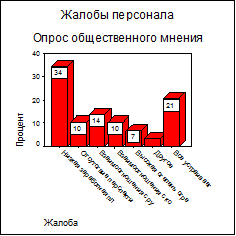
Рис. 17. Столбиковая диаграмма с метками столбцов
Если Вы желаете сохранить построенный график, то поступите следующим образом:
Закройте редактор диаграмм.
Отредактированный график останется в окне просмотра.
Окно просмотра
Рассмотрим на конкретном примере возможности, предоставляемые пользователю окном средства просмотра результатов.
Задание 4. Теперь создадим таблицу сопряженности для переменных жалоба и пол.
Шаг 1 Выберите в меню Анализ - Описательные статистики – Перекрестные таблицы
Шаг 2 Поместите переменную жалоба в поле строчных переменных Строки, а переменную пол в поле столбцовых Колонки.
Шаг 3. При помощи выключателя Ячейки… организуйте вывод процентных показателей по столбцам (опция Столбец). Нажмите клавишу Продолжение.
Шаг 4. Щёлкните на выключателе Статистики … и активируйте тест Хи-квадрат. Нажмите клавишу ОК. Подтвердите команду еще раз.
Результат увидите в окне SPSS Просмотрщик. Таблица сопряженности между переменной пол и переменной жалоба, характеризующей жалобы респондентов помешена в правую часть окна
Жалоба * Пол Crosstabulation
|
| Пол | Total | |||
| Женский | Мужской | ||||
| Жалоба | Низкая заработная плата | Count | 7 | 3 | 10 |
| % within Пол | 50,0% | 20,0% | 34,5% | ||
| Отсутствие перспектив роста | Count | 1 | 2 | 3 | |
| % within Пол | 7,1% | 13,3% | 10,3% | ||
| Взаимоотношения с руководителем | Count | 3 | 1 | 4 | |
| % within Пол | 21,4% | 6,7% | 13,8% | ||
| Взаимоотношения с коллективом | Count | 1 | 2 | 3 | |
| % within Пол | 7,1% | 13,3% | 10,3% | ||
| Высокая степень стресса | Count | 2 | 2 | ||
| % within Пол | 13,3% | 6,9% | |||
| Другое | Count | 1 | 1 | ||
| % within Пол | 6,7% | 3,4% | |||
| Все устраивает | Count | 2 | 4 | 6 | |
| % within Пол | 14,3% | 26,7% | 20,7% | ||
| Total | Count | 14 | 15 | 29 | |
| % within Пол | 100,0% | 100,0% | 100,0% | ||
Задание 5. Представим распределение частотных показателей переменной жалоба в виде круговой диаграммы.
Шаг 1. Выберите в меню Графы - Круг... (Круговые)
Шаг 2. Оставьте, установленную по умолчанию, опцию Итоги для групп регистров… щелкните на кнопке Определить, поместите переменную жалоба в поле для сегментов, озаглавленное Определить Куски.
Шаг 3. Выберите в меню Название и озаглавьте круговую диаграмму следующим образом:
Строка 1 – Жалобы персонала
Строка 2 – Результаты опроса. Нажмите клавишу ОК
Задание 6. В заключение подсчитаем для переменной возраст статистические показатели.
Шаг 1. Выберите в меню Анализ – Описательные статистики…- Описательные…
Шаг 2. Перенесите переменную возраст в поле тестируемых переменных.
Окно просмотра Просмотрщик будет выглядеть так, как изображено на рисунке 18.

Рис. 18. Окно просмотра
Рассмотрите полученные результаты, помешенные в правую часть окна и ознакомьтесь с формой таблиц.
Задание 7. Сделайте анализ полученных результатов, отвечая на следующие вопросы:
1) Каков минимальный, максимальный и средний возраст респондентов?
2) Что не устраивает женщин и мужчин в работе предприятия?
3) Каковы основные причины неудовлетворенностью занятости работников предприятия? Отвечая на данный вопрос, найдите данные в в окне SPSS Просмотрщик, которые четко укажут на конкретные значения показателя, с учетом поправок на ошибку в ходе вычислений.
4) Сформулируйте рекомендации для руководителя, на основании полученных результатов исследования.
Информация о файле
Для любого файла SPSS Вы можете получить следующую информацию:
- список переменных с их описанием,
- полную информацию обо всех переменных и
- перечень наблюдений.
Если вы хотите просмотреть информацию о значениях переменных, их формате и метках, выберите в меню Утилиты – Переменные…
Если в появившемся диалоговом окне Вы щёлкните, к примеру, на переменной пол, то увидите информацию, отображаемую на рисунке 19.
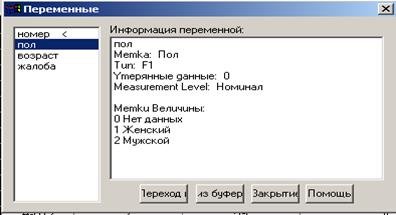
Рис. 19. Диалоговое окно Переменные
В информационном окне выводится имя переменной, значения и метки переменной, тип переменной, а также указывается количество пропущенных значений. Из диалогового окна Переменные можно сразу перейти к рассматриваемой переменной в окно данных.
Щёлкните для этого на выключателе Переход к.
Окно данных прокручивается горизонтально таким образом, что переменная, отмеченная нами в диалоговом окне Переменные, оказывается в окне данных на первой позиции. Выключатель Вставить копирует имена всех выделенных переменных в редактор синтаксиса.
Некоторую информацию о переменной можно также получить и в любой момент, находясь в диалоговом окне какой-либо статистической процедуры. Для изучения этой операции рассмотрим следующий пример. Допустим, Вы исследуете частотное распределение переменной жалоба.
Шаг 1 В диалоговом окне Частоты перенесите переменную жалоба в поле целевых переменных.
Теперь Вам захотелось, не покидая диалогового окна, вскользь взглянуть на значения этой переменной.
Шаг 2 Выделите её так же, как Вы выделяете и другие переменные в диалоговых окнах и нажмите правую кнопку мыши.
В появившемся меню выберите опцию Инфо переменной (Информация о переменной).
Откроется информационное окно переменной. В этом окне также приводится имя переменной, тип статистической шкалы, к которой она относится и метки значений.
Если Вы щёлкните на стрелке, указывающей вниз, то увидите список всех значений и их меток.
Чтобы закрыть информационное окно, просто щёлкните на любой точке за его пределами.
Если же Вы хотите получить полную информацию обо всех переменных текущего (рабочего) файла, выберите в меню
|
|
|

Двойное оплодотворение у цветковых растений: Оплодотворение - это процесс слияния мужской и женской половых клеток с образованием зиготы...

История развития хранилищ для нефти: Первые склады нефти появились в XVII веке. Они представляли собой землянные ямы-амбара глубиной 4…5 м...

История создания датчика движения: Первый прибор для обнаружения движения был изобретен немецким физиком Генрихом Герцем...

Наброски и зарисовки растений, плодов, цветов: Освоить конструктивное построение структуры дерева через зарисовки отдельных деревьев, группы деревьев...
© cyberpediasu.com 2017-2026 - Не является автором материалов. Исключительное право сохранено за автором текста.
Если вы не хотите, чтобы данный материал был у нас на сайте, перейдите по ссылке: Нарушение авторских прав. Мы поможем в написании вашей работы!

