Упаковка из самой программы WinRaR предоставляет больше возможностей, чем в предыдущих двух способах. В данном способе можно реализовать настройки программы наиболее полно. Заархивируем для начала текстовый файл, созданный ране в Microsoft Word.
Ø Откройте WinRaR.
Ø В файловом окне выделите файл для упаковки, затем щелкните на кнопке Добавить. На экране появится диалог Имя и параметры архива с открытой вкладкой Общие (Рис.1.6.)
Ø Щелкните мышью по кнопке ОК. Файл архива будет создан в том же самом месте, где располагались исходные файлы.
Упаковка непосредственно из программы WinRaR в данном случае почти ничем не отличается от упаковки из контекстного меню Windows.
Только в последнем случае пришлось запускать вначале программу WinRaR, а в первом она запускалась автоматически.
Профили архивации
Можно выполнить все установки самостоятельно или же воспользоваться уже готовыми настройками, сделанными автором программы, щелкнув на кнопке Профили, как показано на Рис. 1.6. Здесь находится всего 5 профилей, наиболее подходящих, по мнению автора программ, для решения самых насущных при архивации задач:
· Профиль по умолчанию – ничего не изменится, до тех пор пака вам не захочется изменить сам профиль по умолчанию.
· Прикрепление к e – mail – наиболее оптимальный для создания архива, который будет, затем, отправлен по электронной почте.
· Резервная копия выбранных файлов – оптимальные для создания архива с важными для вас файлами.
· Тома размером 1,44 Мб – архивируемый файл будет при необходимости автоматически разбит на несколько файлов (их называют томами) размером 1,44 Мб – так чтобы каждый из них уместился на стандартной дискете.
· Zip – архив (низкая степень сжатия) – выберете его если хотите создать архив в формате zip.
Если вас не вполне устраивают существующие профили, вы можете создать свои в любом количестве. Вначале нужно сделать желаемые настройки на соответствующих вкладках диалога Имя и параметры архива, как показано на Рис. 1.6.
Ø После этого откройте вкладку Общие, затем щелкните на кнопке Профили и в возникшем контекстном меню – на строке Сохранить текущие параметре как новый профиль. На экране возникает диалог Параметры профиля, как показано на Рис. 1.7.
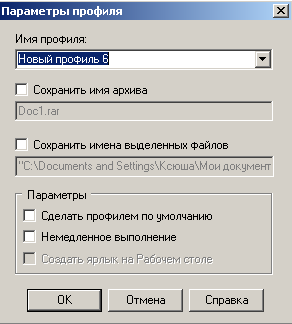
Рис. 1.7 Диалог Параметры профиля
Ø В поле ввода Имя профиля впечатайте желаемое название – после сохранения оно будет отображаться в списке при щелчке на кнопке Профили.
Ø Сохранить профиль.
Формат архива, метод сжатия и тома
Настройки на вкладке Общие. В группе элементов управления Формат архива выберете, в каком формате вы хотите создать архив – zip или RaR.
Ø Щелкните по нужному переключателю.
Ø В одноименном открывающемся списке выберете Метод сжатия. [1]
При необходимости разбить архив на несколько частей, воспользуйтесь открывающемся списком Разделить на тома размером (в байтах). Созданный архив будет разделен на несколько одинаковых по размеру файлов – кусочков, каждому из которых будет присвоен порядковый номер.
Параметры архивации
Перейдем к следующей группе элементов управления (Рис.1.6) – Параметры архивации.
· Удалить файлы после упаковки. При установке флажка исходные файлы будут удалены сразу после упаковки – останется только созданный архив.
· При установке флажка Создать SFX – архив – будет создан самораспаковывающийся архив (SFX – аббревиатура от слов Self Extractor – самораспаковывающийся), замечательная возможность предоставляемая архиватором.
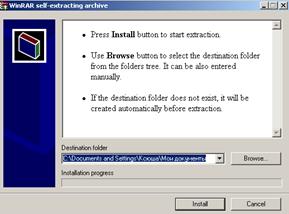
Рис. 1.8. Диалог Самораспаковывающийся архив
· Следующий элемент управления – Создать непрерывный архив. Установите флажок, если вы хотите еще сильнее увеличить степень сжатия.
· Добавить электронную подпись – в архив будут добавлены электронная подпись, содержащая имя автора, создающего архив, дата последнего обновления и исходного названия. Это настройка доступна только в зарегистрированной программе.
· Добавить информацию для восстановления – при установке флажка в архив запишется информация для восстановления, которая будет использована в случае повреждения архива. При этом размер архива незначительно возрастет (по умолчанию на 1% от исходного текста).
Чтобы сделать это, выполните такие шаги.
· Установите флажок Добавить информацию для восстановления.
· Перейдите на вкладку Дополнительно, щелкнув по ее ярлыку мышью, и в поле Информация для восстановления введите в поле ввода со счетчиком % от общего размера архива.
· Протестировать файл после упаковки – если вы установите флажок, то после упаковки архив будет проверен на ошибки. Если вы одновременно с этим флажком установите также флажок Удалить файл после упаковки, то исходные файлы будут удалены только в том случае, если вновь созданный архив не будет содержать ошибок.
· Заблокировать архив. При установке флажка невозможно будет изменить созданный архив – в него уже нельзя будет добавить файлы или удалить из него файлы и т.д. Хотя распаковать архив можно так же, как любой другой.



 2022-09-11
 59
59





