Хотя построитель выражений доступен в разных местах приложения Access, наиболее верным способом его отображения является переход к окну свойств, содержащему выражение, например Данные или Значение по умолчанию и щелкните Построитель выражений  или нажмите клавиши CTRL+F2.
Поле построителя выражений позволяет быстро и правильно создавать выражения с помощью интеллектуальных инструментов и контекстной информации. Если доступен расширенный построитель выражений, нажмите кнопку Меньше >>, чтобы отобразить только поле построителя выражений.
Расширенный построитель выражений позволяет легко находить и вставлять функции, операторы, константы и идентификаторы (имена полей, таблиц, форм и запросов), экономя время и уменьшая число ошибок. Если отображается только поле построителя выражений, нажмите кнопку Больше >>, чтобы увидеть расширенный построитель выражений.
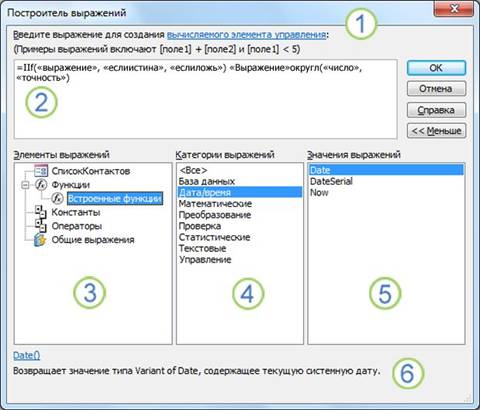
1. Используйте инструкции и ссылку на справку, чтобы получить сведения о контексте, в котором вы вводите выражение.
2. В поле построителя выражений введите выражение или автоматически добавьте его элементы, дважды щелкнув нужные пункты в списках ниже. Эти списки представляют собой иерархию, позволяющую перейти к нужному компоненту выражения.
3. В списке Элементы выражений выберите тип элемента, чтобы просмотреть его категории в списке Категории выражений.
Список Элементы выражений содержит элементы верхнего уровня, которые можно использовать при составлении выражения, в том числе объекты базы данных, функции, константы, операторы и общие выражения. Содержимое этого списка зависит от текущего контекста. Например, если вы вводите выражение в свойстве Данные формы, в списке содержатся не те элементы, которые присутствуют при вводе выражения в свойстве Правило проверки для таблицы.
Совет Чтобы использовать готовые выражения, в том числе для отображения номеров страниц, текущей даты, а также текущей даты и времени, выберите пункт Общие выражения.
4. В списке Категории выражений выберите категорию, чтобы просмотреть ее значения в списке Значения выражений. Если в списке Значения выражения нет значений, дважды щелкните элемент категории, чтобы добавить его в поле построителя выражений.
Список Категории выражений содержит определенные элементы или категории элементов, соответствующие вашему выбору в списке Элементы выражений. Например, если в списке Элементы выражений выбран пункт Встроенные функции, в списке Категории выражений отображаются категории функций.
5. В списке Значения выражений дважды щелкните значение, чтобы добавить его в поле построителя выражений.
Список Значения выражений содержит значения (если они существуют) для выбранных элементов и категорий. Например, если в списке Элементы выражений выбран пункт Встроенные функции, а в списке Категории выражений — одна из категорий функций, в списке Значения выражений отображаются все встроенные функции из выбранной категории.
6. Чтобы просмотреть справку и сведения о выбранном значении выражения, щелкните ссылку (если она отображается).
7. Перечислите основные итоговые функции, которые можно использовать при создании запроса.
С помощью итоговых (агрегатных) функций в рамках SQL-запроса можно получить ряд обобщающих статистических сведений о множестве отобранных значений выходного набора.
Пользователю доступны следующие основные итоговые функции:
· Count (Выражение) - определяет количество записей в выходном наборе SQL-запроса;
· Min/Max (Выражение) - определяют наименьшее и наибольшее из множества значений в некотором поле запроса;
· Avg (Выражение) - эта функция позволяет рассчитать среднее значение множества значений, хранящихся в определенном поле отобранных запросом записей. Оно является арифметическим средним значением, т.е. суммой значений, деленной на их количество.
· Sum (Выражение) - вычисляет сумму множества значений, содержащихся в определенном поле отобранных запросом записей.
Чаще всего в качестве выражения выступают имена столбцов. Выражение может вычисляться и по значениям нескольких таблиц.



 2022-11-24
 56
56



