На всех этапах работы с системой (кроме шагов оформления заявления) в верхней части рабочего экрана оператора будет присутствовать шапка с кнопкой «Выход» и информацией о текущем пользователе (Рисунок 2).

Рисунок 2 – Шапка рабочего экрана оператора
На ней присутствуют следующие элементы:
· ФИО текущего пользователя;
· Индекс почтового отделения текущего пользователя;
· Наименование системной роли текущего пользователя;
· Кнопка «Выход» (см. Рисунок 2, выделено красным) - для выхода из аккаунта.
Работа с вкладкой «Ячейки» карточки отделения
Вкладка «Ячейки» карточки отделения и соответствующие ей элементы интерфейса являются стартовой формой для оператора при входе в систему (Рисунок 3).
Форма состоит из блока функциональных кнопок (Рисунок 3, выделено красным) и таблицы ячеек (Рисунок 3, выделено зеленым).
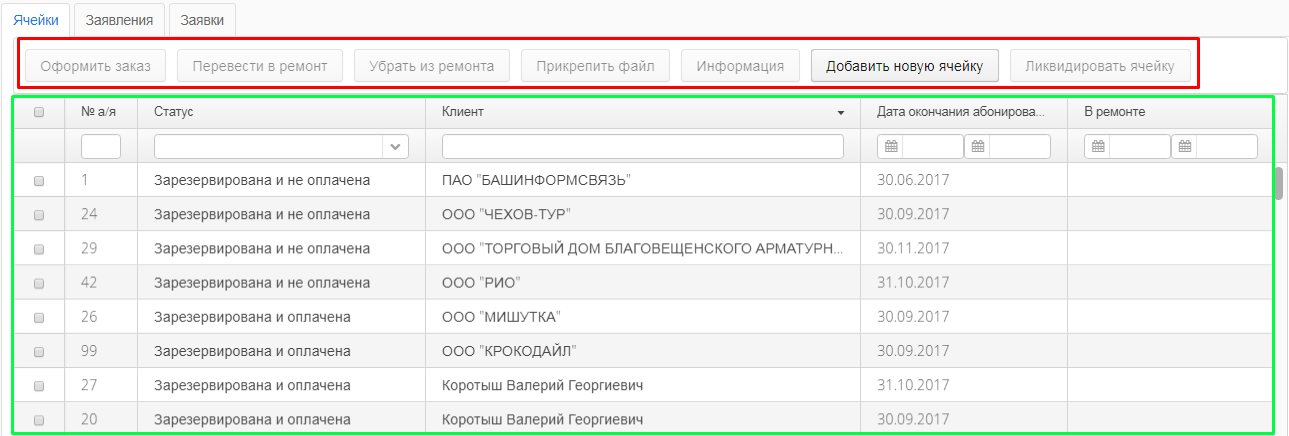
Рисунок 3 – Вкладка «Ячейки» карточки отделения
Таблица ячеек
Каждая строка в таблице является отдельной ячейкой. Таблица имеет следующие столбцы:
1. Столбец, в котором располагаются специальные поля (флаги) для выделения строки.
2. Столбец «№ а/я», в котором располагаются идентификационные номера ячеек.
3. Столбец «Статус», в котором располагаются статусы ячеек.
4. Столбец «Клиент», в котором располагаются ФИО клиентов или названия организаций, которые абонируют или абонировали соответствующие ячейки.
5. Столбец «Дата окончания абонирования», в котором располагаются даты окончания абонирования соответствующих ячеек.
6. Столбец «В ремонте», в котором располагаются даты, начиная с которых соответствующие ячейки находятся в ремонте.
Чтобы отсортировать строки таблицы по возрастанию значений (в случае с номером а/я), по возрастающему алфавитному порядку (в случае со статусом и клиентом), по дате с более ранних значений на более поздние (в случае с датой окончания абонирования и признака в ремонте), нужно единожды кликнуть на название соответствующего столбца. Для сортировки по убывающему порядку нужно кликнуть на соответствующее название поля еще раз (последующий за этим клик поменяет порядок сортировки на возрастающий, и так далее).Рисунок 4 демонстрирует сортировку строк таблицы по возрастанию идентификационного номера ячейки.

Рисунок 4 – Отсортированная по номеру таблица
Вторая строка таблицы ячеек используется для полей фильтрации (Рисунок 5).Для столбцов «№ а/я»и «Клиент» предусмотрены строки ввода значения с клавиатуры. Для столбца «Статус» предусмотренвыбор из справочника. Для столбцов «Дата окончания абонирования» и «В ремонте» предусмотрены поля, задающие отрезок времени, в который должно попадать значение поля.

Рисунок 5 – Поля фильтрации
Блок функциональных кнопок
Выше таблицы располагается блок с функциональными кнопками (Рисунок 6):
· Кнопка «Оформить заказ» - для инициации процесса оформления заявления на абонирование выбранных ячеек;
· Кнопка «Перевести в ремонт» - для перевода выбранной ячейки в ремонтный статус;
· Кнопка «Убрать из ремонта» - для лишения выбранной ячейки ремонтного статуса;
· Кнопка «Прикрепить файл» - для прикрепления файла к выбранной ячейке;
· Кнопка «Информация» - для просмотра информации по выбранной ячейке;
· Кнопка «Добавить новую ячейку» - для создания заявки на добавление в отделение новых ячеек;
· Кнопка «Ликвидировать ячейку» - для создания заявки на ликвидацию выбранной ячейки.

Рисунок 6 - Блок функциональных кнопок



 2022-11-24
 49
49





