Данные вводятся в ту ячейку таблицы, где находится курсор. По мере заполнения ячейки ее размеры по вертикали автоматически увеличиваются. Перемещение по ячейкам таблицы осуществляется с помощью различных комбинаций клавиш, указанных в таблице 5.1. При этом предполагается, что ячейки таблицы упорядочены слева направо и сверху вниз.
Форматирование табличных данных осуществляется таким же образом, как и форматирование обычного текста. Сначала нужно выделить текст в ячейке, а затем воспользоваться командами Формат ® Шрифт или Формат ® Абзац.
Таблица 5.1.
Комбинации клавиш для перемещения по таблице
| №
| Комбинация клавиш
| Выполняемая операция
|
| 1
| <Tab>, <Shift + Tab>
| Перейти на одну ячейку вправо или влево соответственно.
|
| 2
| <Ctrl + Tab>
| Вставить символ табуляции.
|
| 3
| <Alt + Home>, <Alt + End>
| Перейти в первую или последнюю ячейку данной строки соответственно.
|
| 4
| <Alt + Page Up>,
<Alt + Page Down>
| Перейти в верхнюю или нижнюю ячейку данного столбца соответственно.
|
Редактирование структуры таблицы
Редактирование структуры таблицы включает следующие действия:
· Добавление строк или столбцов в таблицу;
· Добавление или объединение табличных ячеек;
· Удаление ячеек, строк, или столбцов из таблицы;
· Изменение ширины столбцов или высоты строк таблицы;
· Разбиение таблицы на части.
Перед редактированием структуры таблицы часто приходится выделять те или иные ее части. Кроме обычных способов выделения текстовых фрагментов, которые были описаны в третьей главе, для таблиц существуют также специальные команды выделения. Например, всю таблицу можно выделить с помощью команды Таблица ® Выделить таблицу, а отдельную строку или столбец с помощью команд Таблица ® Выделить строку или Таблица ® Выделить столбец. Строку или столбец таблицы можно также выделить, щелкнув указателем мыши слева от строки или сверху от столбца таблицы. Для снятия выделения в таблице достаточно щелкнуть мышью где-нибудь за пределами этой таблицы.
Добавление строк или столбцов в таблицу
Для добавления строк в конец таблицы необходимо установить курсор в строку, следующую за последней строкой таблицы, и выполнить команду Таблица ® Добавить строки. Добавить строку в конец таблицы можно также с помощью клавиши <Tab>, если предварительно установить курсор в последнюю ячейку таблицы. Для добавления последней строки можно также установить курсор непосредственно за последней ячейкой таблицы и нажать клавишу <Enter>.
Для добавления строки в любое место таблицы нужно установить курсор в строку, перед которой необходимо вставить строку и выполнить команду Таблица ® Добавить строки. Для этого можно также установить курсор непосредственно за последней ячейкой строки, за которой нужно вставить строку, и нажать клавишу <Enter>.
Для добавления столбцов служит команда Таблица ® Добавить столбцы. Для вставки нескольких столбцов нужно предварительно выделить несколько столбцов, а затем выполнить ту же команду.
Добавление или объединение ячеек
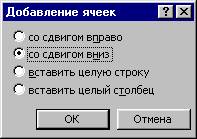
В таблицу можно также добавлять отдельные ячейки или группы ячеек. Для этого нужно предварительно выделить группу ячеек, на месте которых будут размещаться новые ячейки, и выполнить команду Таблица ® Добавить ячейки. По этой команде открывается окно, показанное на рис. 5.3, в котором нужно указать, в каком направлении следует сдвинуть уже имеющиеся ячейки таблицы. Затем нужно нажать кнопку «ОК».
Рис. 5.3. Окно добавления ячеек
Чтобы объединить соседние ячейки таблицы, их нужно предварительно выделить и выполнить команду Таблица ® Объединить ячейки. Если в этих ячейках был текст, то он будет также объединен.
Совет. Не увлекайтесь добавлением отдельных ячеек в таблицу и объединением ячеек. Обычно потребность в объединении ячеек возникает только в заголовках таблиц. Помните, что в таблицах с нерегулярной структурой нельзя выполнять операции над целым столбцом.



 2022-10-29
 58
58