Вопросы для изучения. Исследование парных, множественных и нелинейных регрессионных моделей на компьютере.
6.1 Решение сквозной задачи №1. Построение и исследование модели магазина - линейной парной регрессии – с помощью табличного редактора MicrosoftExcel
Для решения используется функция «Регрессия» из пакета анализа данных. Ниже - алгоритм решения.
1). Внести в лист MicrosoftExcel исходные данные своего варианта.

Рисунок 6.1 – Исходные данные для построения парной регрессии
2). Во вкладке «Данные» выбрать пункт «Анализ данных». В появившемся окне найти инструмент «Регрессия».

Рисунок 6.2 – Выбор инструмента анализа данных
3). Задать входные интервалы переменных X и Y и указать интервал вывода итогов регрессионного анализа (указать верхнюю левую ячейку диапазона вывода данных). Выбор пункта «Остатки» позволяет получить данные об остатках (ошибках) регрессии.
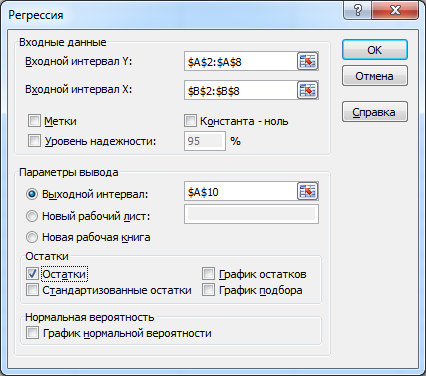
Рисунок 6.3 – Параметры построения парной регрессии
4). Табличный редактор проводит расчеты и выдаёт результаты в виде нескольких таблиц, см. рисунок 6.4.
Расшифруем полученные данные.
а). Таблица «Регрессионная статистика» содержит:
· «Множественный R» – здесь это коэффициент парной корреляции;
· «R-квадрат» – коэффициент детерминации;
· «Нормированный R-квадрат» – коэффициент детерминации, скорректированный на количество степеней свободы;
· «Стандартная ошибка» – квадратный корень из остаточной дисперсии;
· «Наблюдения» - количество наблюденийn.
б). Таблица «Дисперсионный анализ» содержит данные:
· столбец «df» - три числа степеней свободы: для регрессии, остатка и общее;
· столбец «SS» - три суммы квадратов отклонений:для регрессии, остатка и общее;
· столбец «MS» - два числа - дисперсии - на одну степень свободы: для регрессии и остатка;

Рисунок 6.4 –Итоги парного регрессионного анализа
· столбец «F» - значение СВ F, распределённой по ЗР Фишера;
· столбец «Значимость F» - p-значение для СВ F, т.е. вероятность того, что выполняется нулевая гипотеза о случайном отклонении коэффициента Фишера от нуля. В нашем примере p-значение ничтожно мало, поэтому гипотеза Н0 отклоняется.
в). Третья таблица - содержит значения параметров уравнения регрессии. Здесь представлены следующие данные:
· Столбец «Коэффициенты» - значения параметров уравнения регрессии.Строка «Y-пересечение» - параметрb0, строка «Переменная X1» параметрb1;
· столбец «Стандартная ошибка» - стандартные ошибки параметров уравнения регрессии.Строка «Y-пересечение» - стандартная ошибка дляпараметраb0, строка «Переменная X1» - стандартная ошибка дляпараметраb1;
· столбец «t-статистика» - значения t-критериев Стьюдента для параметров уравнения регрессии. Строка «Y-пересечение» - значение t-критерия Стьюдента для параметра b0, строка «Переменная X1» - значение t-критерия Стьюдента для параметра b1;
· столбец «p-значение» - p-значения t-критерия Стьюдента для параметров уравнения регрессии. Строка «Y-пересечение» - p-значение t-критерия Стьюдента для параметра b0, строка «Переменная X1» - p-значение t-критерия Стьюдента для параметра b1;
· столбцы «Верхние 95 %» и «Нижние 95 %» - интервалы для параметров уравнения регрессии, построенные с доверительной вероятностью 95 %.
г). Таблица «Вывод остатка» содержит данные:
· «Предсказанное Y» - значения y, рассчитанные по уравнению регрессии (ŷ).
· «Остатки» - разница между предсказанными значениями y и наблюдаемыми значениями y (e).
5). Конец решения.
6). Сохранить полученный результат для использования в письменной отчётной самостоятельной работе.
6.2 Решение сквозной задачи №2. Построение и исследование модели магазина – множественной регрессии – с помощью табличного редактора MicrosoftExcel.
Ниже – алгоритм решения.
1). Внести в лист MicrosoftExcel исходные данныесвоего варианта.

Рисунок 6.5 –Исходные данные для построения множественной регрессии
2). Выбрать пункт «Анализ данных» во вкладке «Данные». В появившемся диалоговом окне найти инструмент «Регрессия».
3). Задать входные интервалы переменных X и Y, а также указать интервал вывода итогов регрессионного анализа (указать верхнюю левую ячейку диапазона вывода данных). Выбор пункта «Остатки» позволяет получить данные об остатках (ошибках) регрессии.
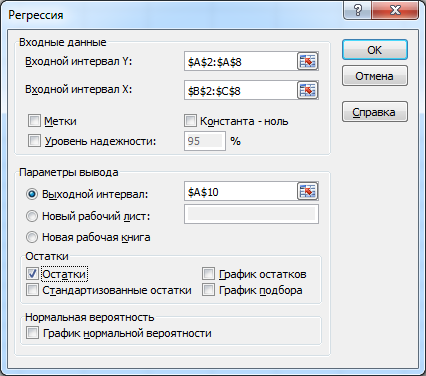
Рисунок 6.6 – Параметры построения множественной регрессии
4). Табличный редактор проводит расчеты и представляет результаты в виде нескольких таблиц, см рисунок 6.7.

Рисунок 6.7 – Вывод итогов множественного регрессионного анализа
Расшифруем полученные данные.
а). Таблица «Регрессионная статистика» содержит:
· «Множественный R» – коэффициент множественной корреляции;
· «R-квадрат» – коэффициент детерминации;
· «Нормированный R-квадрат» – коэффициент детерминации, скорректированный на количество степеней свободы;
· «Стандартная ошибка» – квадратный корень из остаточной дисперсии;
· «Наблюдения» - количество наблюденийn.
б). Таблица «Дисперсионный анализ» содержит данные:
· столбец «df» - три числа степеней свободы: для регрессии, остатка и общее;
· столбец «SS» - три суммы квадратов отклонений:для регрессии, остатка и общее;
· столбец «MS» - два числа дисперсии на одну степень свободы: для регрессии и остатка;
· столбец «F» - значение СВ F, распределённой по ЗР Фишера;
· столбец «Значимость F» - p-значение для СВ F, т.е. вероятность того, что выполняется нулевая гипотеза о случайном отклонении коэффициента Фишера от нуля. В нашем примере p-значение ничтожно мало, поэтому гипотеза Н0 отклоняется.
в). Следующая таблица содержит информацию о параметрах уравнения регрессии:
· Столбец «Коэффициенты» - значения параметров уравнения регрессии.Строка «Y-пересечение» содержит значения параметра b0, строка «Переменная X1» - параметраb1, строка «Переменная X2» - параметраb2;
· столбец «Стандартная ошибка» - стандартные ошибки параметров уравнения регрессии.Строка «Y-пересечение» - стандартная ошибка дляпараметраb0, строка «Переменная X1» - стандартная ошибка дляпараметраb1, строка «Переменная X2» - стандартная ошибка дляпараметраb2;
· столбец «t-статистика» - значения t-критериев Стьюдента для параметров уравнения регрессии. Строка «Y-пересечение» - значение t-критерия Стьюдента для параметра b0, строка «Переменная X1» - значение t-критерия Стьюдента для параметра b1,строка «Переменная X2» - значение t-критерия Стьюдента для параметра b2;
· столбец «p-значение» - p-значения t-критерия Стьюдента для параметров регрессии. Строка «Y-пересечение» - p-значение t-критерия Стьюдента для параметра b0, строка «Переменная X1» - p-значение t-критерия Стьюдента для параметра b1, строка «Переменная X2» - p-значение t-критерия Стьюдента для параметра b2;
· столбцы «Верхние 95 %» и «Нижние 95 %» - интервалы для параметров уравнения регрессии, построенные с доверительной вероятностью 95 %.
г). Таблица «Вывод остатка» содержит данные:
· «Предсказанное Y» - значения y, рассчитанные по уравнению регрессии (ŷ).
· «Остатки» - разница между предсказанными значениями y и наблюдаемыми значениями y (e).
5). Конец решения.
6). Сохранить полученный результат для использования в письменной отчётной самостоятельной работе.
6.3 Решение задачи №3. Построение и исследование модели магазина - нелинейной парной регрессии – с помощью табличного редактора MicrosoftExcel.
Ниже – алгоритм решения.
1). Внести исходные данные своего варианта в табличный редактор, во вкладке «Вставка» выбратьпункт «Точечная».

Рисунок 6.8 – Исходные данные для построения нелинейной регрессии
2). Нажать пункт «Выбрать данные».

Рисунок 6.9 – Построение корреляционного поля
3). В появившемся окне нажать «Добавить».

Рисунок 6.10 – Добавление данных для построения диаграммы
4). Присвоить имя ряду «Наблюдения» и указать значения переменных X и Y.
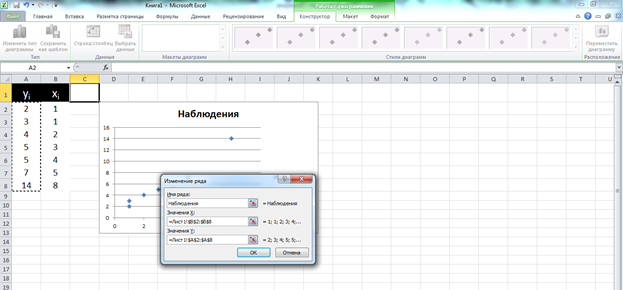
Рисунок 6.11 – Данные для построения корреляционного поля
5). Табличный редактор построил диаграмму. Перейти во вкладку «Макет».

Рисунок 6.12 – Корреляционное поле
6). Указать названия осей диаграммы.
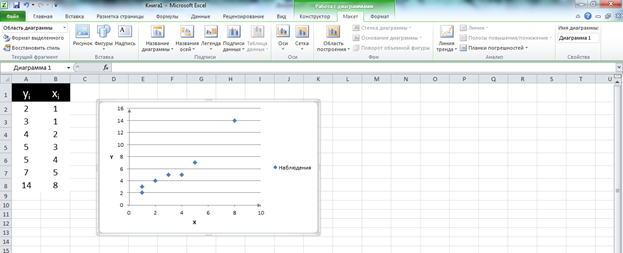
Рисунок 6.13 – Оформление корреляционного поля
7). Выбрать вкладку «Линия тренда» и нажать на пункт «Дополнительные параметры линии тренда».

Рисунок 6.14 – Построение линии тренда
8). В появившемся диалоговом окне указать параметры линии тренда. Для сглаживания исходных данных используем полином второй степени (при Х=0 он даёт Y=0, что и требуется). Присвоить имя аппроксимирующей линии «Нелинейная регрессия». Задать параметры прогноза и отметить точку пересечения кривой с осью Y. Отметить необходимость показывать на графике уравнение регрессии и коэффициент детерминации.
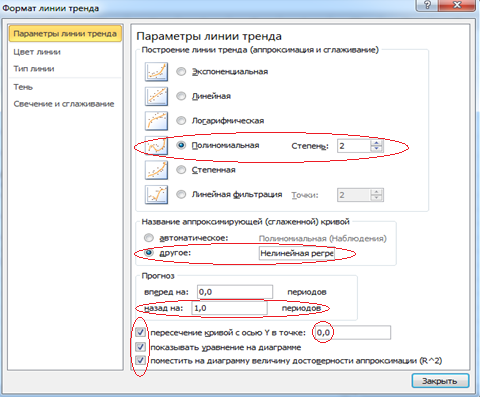
Рисунок 6.15 – Параметры линии тренда
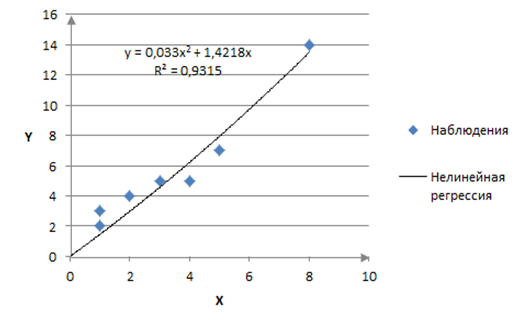
Рисунок 6.16 – Нелинейная регрессия
9). Конец решения.
10). Сохранить полученный результат для использования в письменной отчётной самостоятельной работе.



 2022-10-29
 241
241





