Пусть на необходимо основную надпись следующего вида.
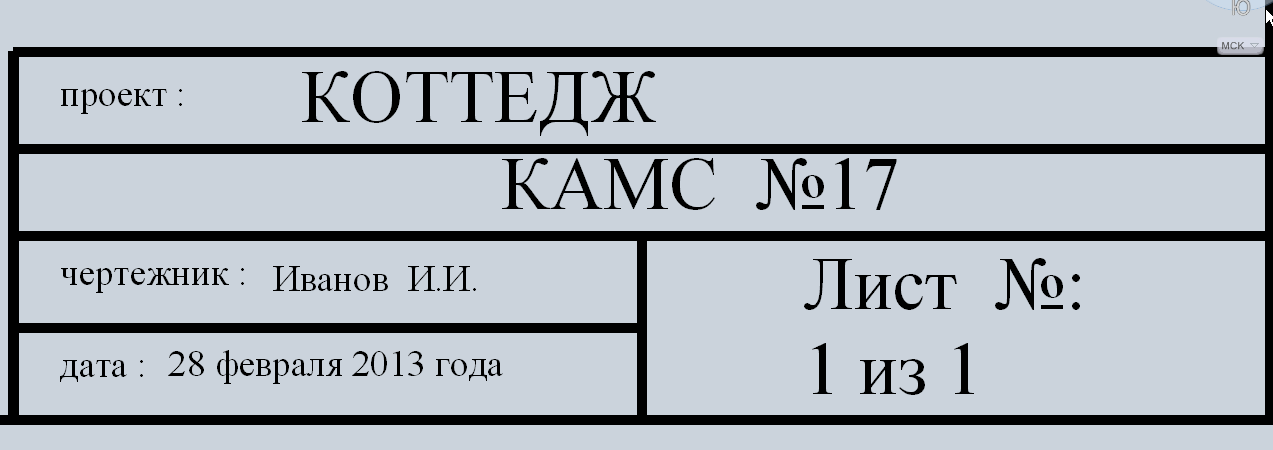
Тексты в основной надписи будем создавать инструментом «однострочный текст». Из рисунка видно, что нам потребуется два стиля текса, имеющих разную высоту букв.
1.3.1. В Создадим первый стиль текста по имени «осн. надпись 200»ыполнив команду:
вкладка «Аннотации» –> панели «Текст» косая стрелка 
В окне
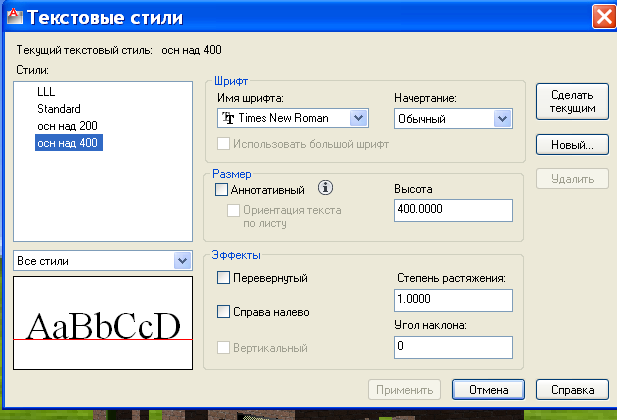
Нажмите кнопку «Новый…»
В окне «Новый текстовый стиль»
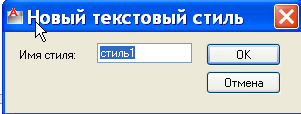
«Имя стиля:» введите «Осн._надпись_200»
«ОК».
В окне «Текстовые стили» для основной надписи установите:
· в области «Шрифт»
«Имя шрифта» – «Times New Roman»
«Начертание:» – «Полужирный»;
· в области «Размер»
«Высота:» 200;
· нажмите кнопку «Сделать текущим»
· «Закрыть».
С этого момента текущим текстовым стилем станет стиль «Осню_надпись_200».
1.3.2. Выполните команду:
вкладка «Аннотации» –> панель «Текст» –> кнопка «Однострочный текст» (выбирается из списка по стрелке);
· на подсказку: «Начальная точка текста или…»,– обозначьте начало размещения текста нажатием левой кнопкой в левом верхнем углу основной надписи;
· на подсказку: «Угол поворота текста»,– если он равен «0», нажмите «Enter»;
· введите слово «Проект:»;
· нажмите дважды «Enter».
Выполните позиционирование слова «Проект:»:
· отключить кнопку «привязка».
· выделите текст слово «Проект»;
· из контекстного меню выберите операцию «Переместить»;
· на запрос:
«Базовая точка или…»
укажите точку в начале выделенного текста;
· на запрос:
«Вторая точка или …»
перенесите слово «Проект» без привязки примерно так, как это показано на рисунке выше.
· включить кнопку «привязка».
1.3.3. Чтобы в двух нижних строках этой же графы позиционирование текста было таким же, как у слова «проект»
Выделить перемещенное слово «проект»
Из контекстного меню «Копировать выбранные»:
§ на запрос:
«Базовая точка или…»
выберите точку в левом верхнем углу строки со словом «Проект»;
§ На запрос:
«Вторая точка или…»
выберите точку в левом верхнем углу третьей строки сверху
§ На запрос:
«Вторая точка или…»
выберите точку в левом верхнем углу четвертой строки сверху
§ На запрос:
«Вторая точка или…»
Нажмите Enter
В результате оба текста сохранят одинаковое позиционирование относительно верхнего левого угла графы.
1.3.4. Чтобы отредактировать два последних текста
· находясь на слове «проект» в третьей строке, двумя щелчками левой кнопки, вызовите редактор однострочного текста
· замените слово «Проект» на слово «Чертежник».
· Закончить редактирование щелчком левой кнопки за пределами рамки редактирования.
· находясь на слове «проект» в четвертой строке двумя щелчками левой кнопки, вызовите редактор однострочного текста
· замените слово «Проект» на слово «Дата».
· Закончить редактирование щелчком левой кнопки за пределами рамки редактирования.
· 1.3.5. С оздать текстовыйстиль «Осн._надпись_400», где по отношению к предыдущему стилю увеличьте высоту букв до 400.
Закончите формирование нового стиля нажатием кнопок
«Сделать текущим»
«Закрыть».
1.3.6. Текст «ЛИСТ №» в правом столбце потребуется центрировать по горизонтали. Чтобы найти середину отрезка над словом «ЛИСТ №», необходимо предварительно из длинного отрезка сделать два отрезка разорвав длинный отрезок в точке деления на два столбца.
· выберите на панели редактирования команду «Разорвать в точке»  .
.
· На запрос:
«Выберите объект:»,
щёлкните в любой точке горизонтальной линии,
· На запрос:
«Первая точка разрыва:»
щелкните в предполагаемой точке разрыва
В результате отрезок над текстом «ЛИСТ №» будет принадлежать только правому столбцу.
1.3.7. Чтобы ввести текст «Лист №» выполните команды:
Вкладка «Аннотации» –> панель «Текст» –> кнопка «Однострочный текст».
(текущим текстовый стиль «Основная надпись 400» уже установлен)
· На запрос: «Начальная точка текста или [Выравнивание/Стиль]»
выберите из контекстного меню «Выравнивание»
· На запрос:
«Задайте параметр»
Выберите из списка «Середина»
· На запрос «Средняя точка текста»
привяжитесь к середине верхнего отрезка, не щелкая кнопкой мыши, дождитесь вертикальную линию слежения, опуститесь по ней на желаемое расстояние от верхней линии до верхнего уровня строчного текста и щелкните левой кнопкой мыши.
· На запрос
«Угол поворота»
если он равен «0», нажмите «Enter».
· Введите слово: «Лист №»
· Нажмите «Enter».
· Введите текст: «1 из 3».
· Нажмите «Enter».
· Нажмите «Enter».
Используя полученный опыт работы с однострочным текстом, заполните остальные графы основной надписи.
Примечание: Чтобы сэкономить время на создание текстовых стилей, отличающихся только высотой букв, можно создать стиль с «нулевой» высотой букв. Тогда высоту буквы следует указывать всякий раз при запуске команды.



 2022-12-20
 68
68





