

Состав сооружений: решетки и песколовки: Решетки – это первое устройство в схеме очистных сооружений. Они представляют...

Кормораздатчик мобильный электрифицированный: схема и процесс работы устройства...
Состав сооружений: решетки и песколовки: Решетки – это первое устройство в схеме очистных сооружений. Они представляют...
Кормораздатчик мобильный электрифицированный: схема и процесс работы устройства...
Топ:
Характеристика АТП и сварочно-жестяницкого участка: Транспорт в настоящее время является одной из важнейших отраслей народного хозяйства...
Генеалогическое древо Султанов Османской империи: Османские правители, вначале, будучи еще бейлербеями Анатолии, женились на дочерях византийских императоров...
Оценка эффективности инструментов коммуникационной политики: Внешние коммуникации - обмен информацией между организацией и её внешней средой...
Интересное:
Финансовый рынок и его значение в управлении денежными потоками на современном этапе: любому предприятию для расширения производства и увеличения прибыли нужны...
Искусственное повышение поверхности территории: Варианты искусственного повышения поверхности территории необходимо выбирать на основе анализа следующих характеристик защищаемой территории...
Распространение рака на другие отдаленные от желудка органы: Характерных симптомов рака желудка не существует. Выраженные симптомы появляются, когда опухоль...
Дисциплины:
 2022-12-20 2022-12-20 |
 58 58 |

из
5.00
|
Заказать работу |
Содержание книги
Поиск на нашем сайте
|
|
|
|
После успешного создания нового схемного модуля и присвоения ему имени в главном окне менеджера проекта Quartus II, появится окно графического редактора, показанное на рис. 2.1.3.1.
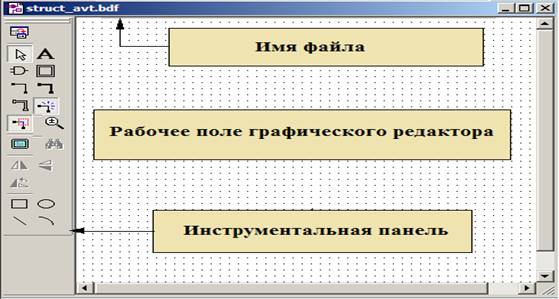
Рис. 2.1.3.1. Окно графического редактора схемного файла struct_avt.bdf
В верхней строке окна редактора содержится имя редактируемого модуля. Вдоль левого края окна размещается панель инструментов. Оставшаяся часть окна представляет поле для рисования схемы. Назначение кнопок инструментальной панели следующее.
 - кнопка позволяет вынести схемный модуль в отдельное окно монитора, которое затем может быть стандартным образом расширено до формата полного экрана монитора. Повторное нажатие этой кнопки возвращает окно схемного редактора на прежнее место.
 - кнопка используется для выделения объекта в рабочем поле схемного редактора. Выделенным объектом может являться элемент схемы, фрагмент соединения, линия связи, контакт ввода-вывода и т.д.
 - кнопка используется для ввода поясняющих текстовых строк в схему.
 - нажатие этой кнопки приводит к вызову библиотеки символов, из которой могут быть извлечены необходимые элементы и помещены в схему. Причем помимо стандартной библиотеки пакета Quartus II могут быть использованы и другие библиотеки, подключаемые при работе с New Project Wizard (см. раздел 1.6), либо созданные в процессе работы над текущим проектом.
 - кнопка рисование блока
 - кнопка рисование цепи
 - кнопка рисование шины
 - кнопка рисование канала связи
 - кнопка использования неразрывного соединения
 - кнопка разрешения выделения части цепи
 - кнопка изменения масштаба
 - кнопка увеличения изображения до полного размера экрана
 - кнопка поиска
 - кнопка зеркального отражения относительно вертикальной оси
 - кнопка зеркального отражения относительно горизонтальной оси
 - кнопка поворота на 90 градусов против часовой стрелки
 - кнопка рисования прямоугольника
 - кнопка рисования овала
 - кнопка рисования отрезка
 - кнопка рисования линии
Ввод элементов в схему
Традиционное описание проектируемого модуля в виде схемы представляет собой набор условных графических обозначений применяемых элементов, соединенных между собой цепями связи. В качестве элементов схемы в Quartus II могут использоваться.
1. Примитивы, входящие в одноименную папку стандартной библиотеки Quartus II. К ним относятся простейшие логические схемы (папка logic), триггеры (папка storage), буферные элементы (папка buffer), элементы ввода-вывода (папка pin) и другие (папка other).
2. Макрофункции, примером которых являются аналоги интегральных схем 74 серии.
3. Мегафункции. Они представляют собой параметризируемые модули, созданные фирмой Altera и другими сторонними производителями. Для их использования применяется специальное средство Mega Wizard Plug - in Manager, представленное в разделе 2.5. настоящего описания.
4. Ядра интеллектуальной собственности (IP ядра). Примерами IP ядер являются процессорные ядра, контроллеры периферийных устройств и т.д.
5. Компоненты, созданные ранее пользователем в текущем или других проектах, в том числе и на языках HDL.
Во всех случаях используемые при создании схемы графические обозначения (символы) элементов должны присутствовать либо в стандартной библиотеке Quartus II, либо в рабочей библиотеке проекта, либо в библиотеках, подключаемых к проекту при его создании в New Project Wizard (см. раздел 1.6.). Чтобы просмотреть содержимое библиотеки, необходимо щелкнуть левой клавишей мыши по кнопке  на панели инструментов графического редактора, либо дважды щелкнуть левой кнопкой мыши в свободном месте рабочего поля графического редактора. Далее появится окно Symbol, представленное на рисунке 2.1.4.1.
В этом окне в поле Libraries присутствует одна единственная папка, в которой содержится стандартная библиотека Quartus II, что соответствует случаю, когда рабочая библиотека проекта еще не создана.
В качестве примера создадим схему структурного автомата, в состав которого входит несколько триггеров и простых логических элементов «И», «ИЛИ», «НЕ». Для этого открываем папку с библиотекой. Затем открываем вложенную папку primitives. Далее во вложенной папке storage выбираем элемент dff, представляющий собой D триггер.
В основном окне панели Symbol появится условное графическое изображение (символ) выбранного элемента, как показано на рис. 2.1.4.2.
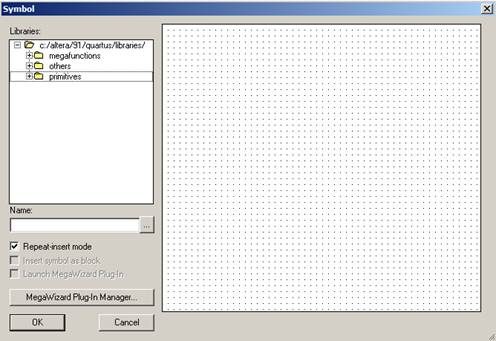
Рис. 2.1.4.1. Окно выбора элементов из библиотеки
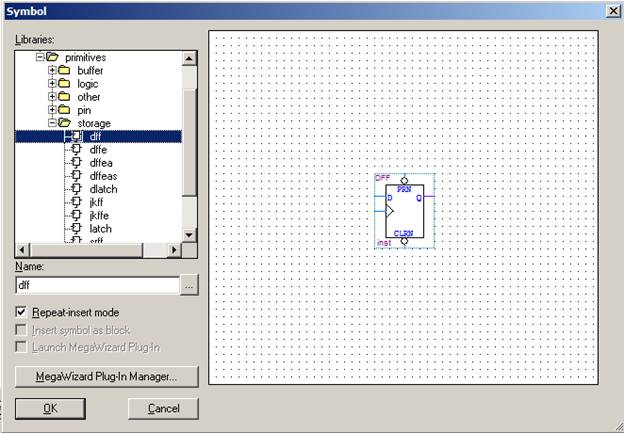
Рис. 2.1.4.2. Пример выбора из стандартной библиотеки D – триггера (элемент dff)
Поиск элемента в библиотеке также можно осуществить по имени, набирая его в поле Name на панели Symbol.
Для того чтобы вставить в схему несколько экземпляров выбранного элемента, необходимо установить галочку в поле Repeat - insert mode. После нажатия кнопки OK на панели Symbol, символ выбранного элемента появится в поле графического редактора, прикрепленный к курсору мыши. Далее с помощью мыши перемещаем его в нужное место создаваемой схемы, и нажимаем левую клавишу мыши. После этого, символ выбранного элемента установится в создаваемую схему. Аналогичным образом вставляются в схему остальные экземпляры выбранного элемента. Чтобы отцепить символ от курсора, необходимо воспользоваться контекстно-зависимым меню, вызываемым нажатием правой кнопки мыши, и выполнить в нем команду Cancel, либо нажать клавишу ESC на клавиатуре.
Таким же образом вставляются в схему и другие элементы, включая элементы ввода-вывода. Логические элементы извлекаются из папки logic, элементы ввода-вывода из папки pin. Для задания константных значений сигналов, необходимо воспользоваться папкой other, входящей в папку primitives. Её содержимое показано на рис. 2.1.4.3
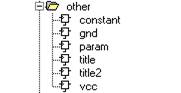
Рис. 2.1.4.3. Содержимое папки other стандартной библиотеки Quartus II
Для задания нулевого уровня сигнала, вставьте в схему символ «земля» -  и соедините с ним соответствующую цепь. Для задания единичного сигнала, вставьте в схему символ «питания» -
  Первый символ находится в библиотеке под именем gnd, второй- под именем vcc.
Для задания постоянного значения многоразрядного входа или шины, воспользуйтесь символом с именем «constant» из библиотеки. Потом с помощью контекстно-зависимого меню задайте имя константы и значение, причем значение может быть задано в разных форматах. На рис. 2.1.4.4. приведен пример использования константного значения а2 шестнадцатеричного типа для шины Bus_a[7..0].

Рис. 2.1.4.4. Пример задания константы
В процессе включения элементов в схему им можно сразу присваивать имена, хотя это можно сделать и позднее в процессе редактирования схемы.
Чтобы присвоить имя элементу схемы выполните следующее.
1. Выполните двойной щелчок мышью по выбранному элементу на схеме. После этого он выделится на схеме рамкой синего цвета, и на экране появится окно Symbol Properties, показанное на рис. 2.1.4.5.
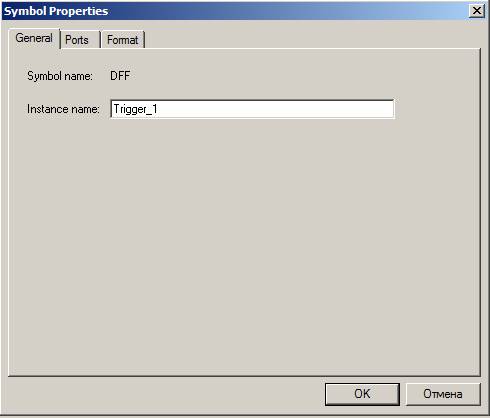
Рис. 2.1.4.5. Пример назначения имени элементу схемы
2. Наберите в поле Instance name назначаемое элементу имя и нажмите кнопку OK для завершения операции.
С помощью закладки Ports этого окна можно просмотреть входы и выходы элемента, а с помощью закладки Format можно изменить цвета изображений линий контура элемента и текста имени элемента, установленные по умолчанию.
|
|
|

Механическое удерживание земляных масс: Механическое удерживание земляных масс на склоне обеспечивают контрфорсными сооружениями различных конструкций...

Типы оградительных сооружений в морском порту: По расположению оградительных сооружений в плане различают волноломы, обе оконечности...

Типы сооружений для обработки осадков: Септиками называются сооружения, в которых одновременно происходят осветление сточной жидкости...

Индивидуальные очистные сооружения: К классу индивидуальных очистных сооружений относят сооружения, пропускная способность которых...
© cyberpediasu.com 2017-2026 - Не является автором материалов. Исключительное право сохранено за автором текста.
Если вы не хотите, чтобы данный материал был у нас на сайте, перейдите по ссылке: Нарушение авторских прав. Мы поможем в написании вашей работы!

