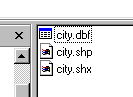
Мы можем в проект добавить любую таблицу. У нас в проекте есть city.dbf, которая была автоматически создана при создании покрытия.
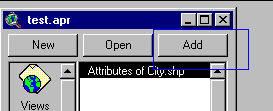
Давайте добавим ее в проект. Открываем Test.apr и переходим на вкладку таблицы. Там есть кнопка Add.
Нажимаем ее. Нам нужно будет указать какой файл мы ходим добавить. Выбираем наш city.apr
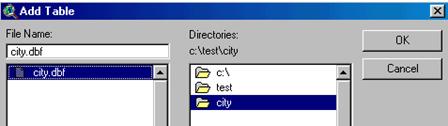
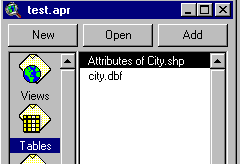
И говорим OK. В результате у нас появится таблица в списке.
Шаг 17 - Атрибутивная таблица и DBF таблица
В данном шаге мы посмотрим, как ведет себя Атрибутивная и обычная таблица, которая была автоматически создана в проекте. Откроем ее и посмотрим.
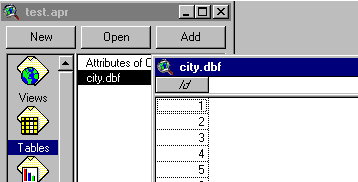
Ага, ничего в нее не заносили, а ID все равно в ней есть. Давайте откроем вид, запустим тему на редактирование и добавим пару точек, чтобы посмотреть, что будет происходить. И в атрибутивную и в обычную таблицу, которая была автоматически создана, внесены новые записи.
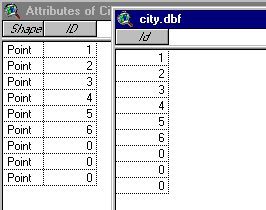
А теперь отредактируем city.dbf. Сохраним изменения и посмотрим.
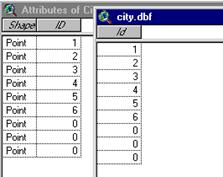
Данные были автоматически занесены. Итак, у нас есть две таблицы. Первая - это атрибутивная. Вторая - это автоматически привязанная к покрытию. Изменение поля ID в них работает синхронно.
Шаг 18 - Свойства таблицы
Открываем наш проект. И смотрим атрибутивную таблицу:
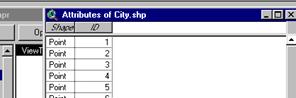
В тот момент, когда окно атрибутивной таблицы готово, у нас есть меню Table, в котором есть пункт "свойства".
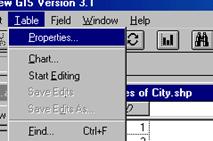
Выберем этот пункт.
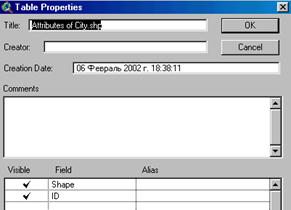
Здесь мы видим всякие свойства таблицы. Самое интересное - это видимость полей. То есть поля можно скрывать и открывать снова. Давайте отключим поле Shape.
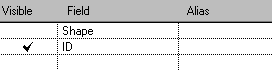
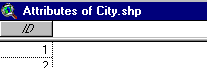
После подтверждения изменений этого поля в таблице его больше не будет видно.
Шаг 19 - Добавляем поля
Конечно, если у нас в таблице только поле ID, то информации от него мало. Но мы имеем возможность создавать свои поля. Открываем нашу таблицу sity.dbf:
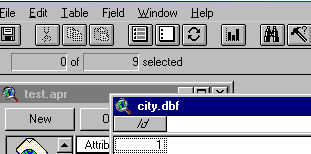
Нам нужно запустить таблицу на редактирование. Это Вы умеете делать. В режиме редактирования в Edit мы может добавить поле.
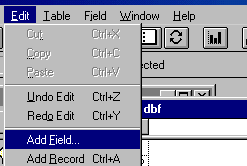
После выбора этого значения нам нужно указать имя поля, тип и ширину.
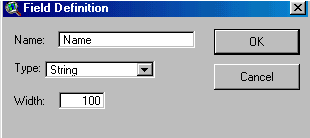
Надо подтвердить добавление поля и в результате у нас появится новое поле. Внесем в него название городов.
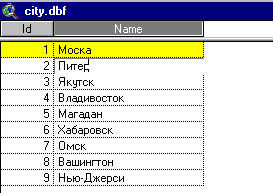
Останавливаем редактирование, сохраняем изменения.
Шаг 20 - Получаем информацию
Итак, одна из наиболее удачных возможностей ГИС систем - это получение информации об объекте прямо на карте. Открываем наш проект и вид. Когда вид открыт на панели инструментов, есть кнопка "идентификация".
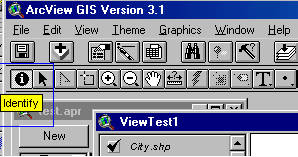
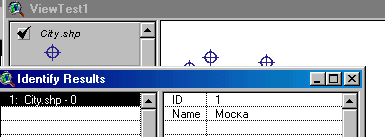
Теперь мы можем щелкать по объектам в текущем виде и получать информацию из связанного DBF файла.
Можно пойти и по другому пути. Открыть атрибутивную таблицу и воспользовавшись инструментом выделения:

Выделить какую-то надпись. Она станет желтой, а на карте соответствующий этой надписи значок тоже будет окрашен в желтый цвет.
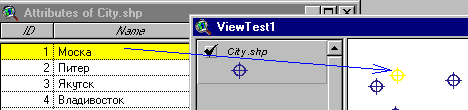
Это позволяет решать две задачи.
1. Что это?
2. Где это?
Шаг 21 - Растровая подложка
Естественно, что просто так, расставлять точки это не дело. Информация о местоположении объектов должна откуда-то быть получена. Обычно это бумажные карты. Создаем новый вид.
Выбираем добавление темы. Обратите внимание, что при выборе типа есть Image Data Source.
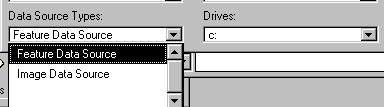
После этого мы можем выбрать файл в формате BMP.
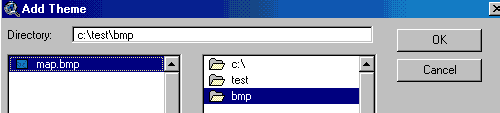
После нажатия на ОК будет у нас вид с растровой картинкой.
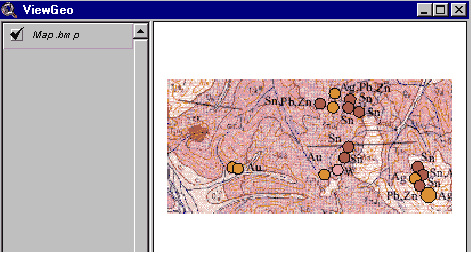
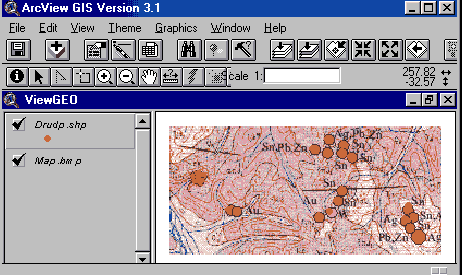
Нужно четко знать, картинка не хранится в виде, и если Вы ее удалите, то не сможете ее видеть. В проекте просто ссылка. А вот теперь мы можем создать новую точечную тему и основываясь на карте наносить точки.



 2023-01-01
 84
84




