МЕТОДИЧЕСКИЕ РЕКОМЕНДАЦИИ
ПО ПОДГОТОВКЕ И ПЕЧАТИ ЧЕРТЕЖЕЙ В ПРОГРАММЕ REVIT
ПРОФЕССИОНАЛЬНОГО МОДУЛЯ/УЧЕБНОЙ ДИСЦИПЛИНЫ
МДК.01.06 Технология информационного моделирования конструктивных элементов
для специальности/профессии 07.02.01 Архитектура (базовая подготовка)
Москва 2021
СОДЕРЖАНИЕ
I. ЛИСТЫ В REVIT
II. РАБОТА С ГОТОВЫМ СЕМЕЙСТВОМ ЛИСТА В REVIT
III. ЭКСПЛИКАЦИЯ ПОМЕЩЕНИЙ В REVIT
IV. КАК ВЫВЕСТИ НА ПЕЧАТЬ ИЛИ СОХРАНИТЬ В PDF ЛИСТ(Ы) В REVIT
V. СОХРАНЕНИЕ ЧЕРТЕЖЕЙ ИЗ AUTOCAD В ФОРМАТЕ JPG.
VI. ПРОГРАММЫ ИСПОЛЬЗУЕМЫЕ ДЛЯ КОМПОНОВКЕ АРХИТЕКТУРНОГО ПЛАНШЕТА.
I. ЛИСТЫ В REVIT
Чтение любого чертежа начинается с рамки и штампа. Для оформления таких элементов в Autodesk Revit присутствует функция создания листов. На листах в Revit может размещаться несколько чертежей или как вариант спецификаций. Когда мы создаем листы в Revit они добавляются в диспетчере проекта, а именно в разделе листы.
В данной блоке рассмотрим создание листа с собственными размерами и штампом для чертежей.
1. Создайте новое семейство.
Создание файла семейство Revit
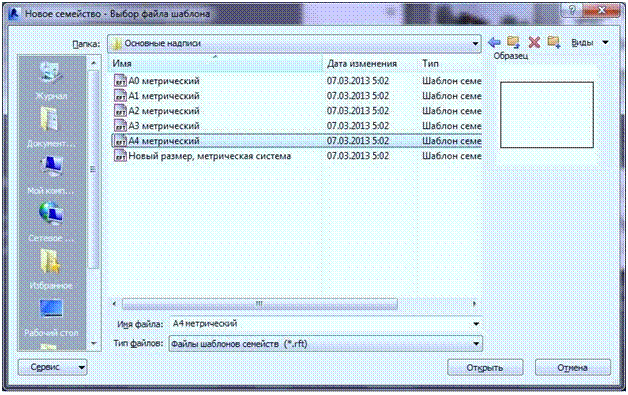
2. В папке основные надписи выберите файл шаблона А4 метрический или другой формат, который Вам необходим для работы.
Выбор шаблона для нового семейства Revit
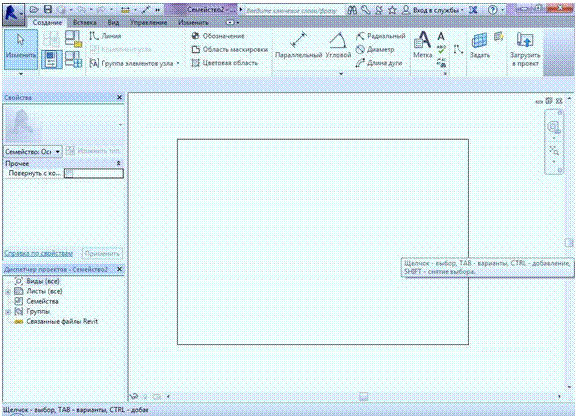
3. Появится рамка с четырьмя границами, которые будут границей области печати.
Добавление листа в Revit
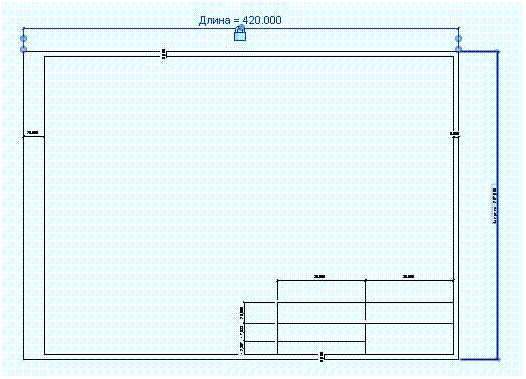
4. Добавьте к рамке параллельные размеры с помощью функции изменить/нанести размеры.
Размеры листа
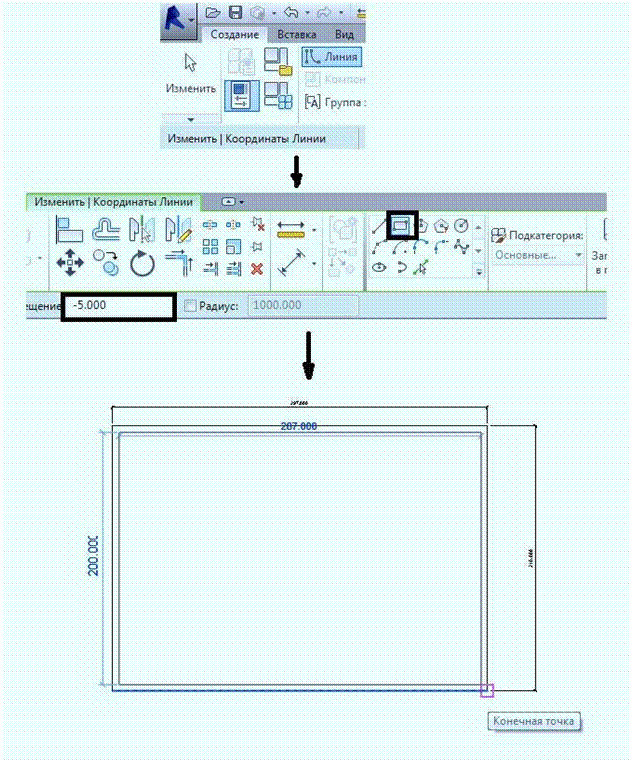
5. В ленте Во вкладке Создание выберите Линия. Нарисуйте прямоугольник со смещением -5 мм с привязкой к краям области печати.
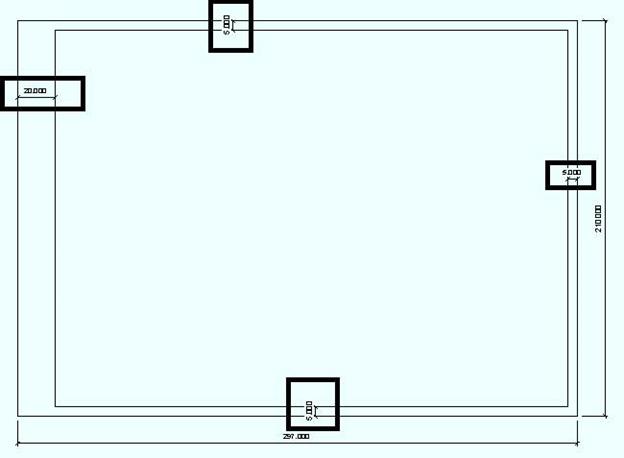
Создание объекта в Revit
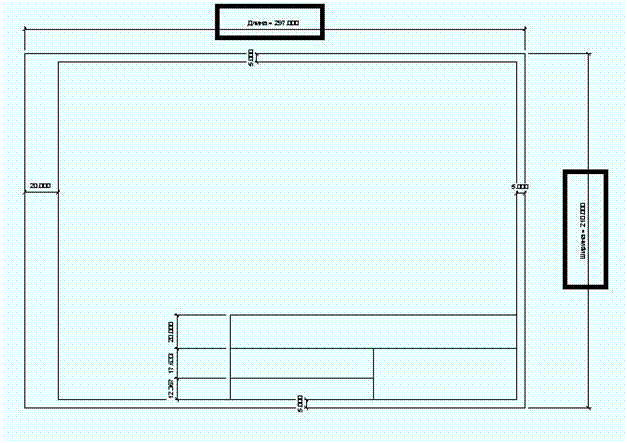
6. С помощью параллельного размера задайте размеры от краев области печати. Сверху, снизу и справа по 5мм, слева 20 мм.

Размеры области печати документы
7. С помощью инструмента Линия создайте еще несколько линий штампа и образмерьте эти линии.
Использование инструменты Линия
8. К размерам области печати 210 и 297 мм добавьте имя параметра ширина и длина.
Обозначение размеров листа
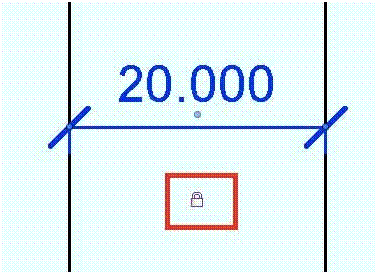
9. Заблокируйте каждый из заданных размеров нажатием на замок при выделении размера. Блокирование размеров дает неизменное положение рамки относительно измененного формата листа.
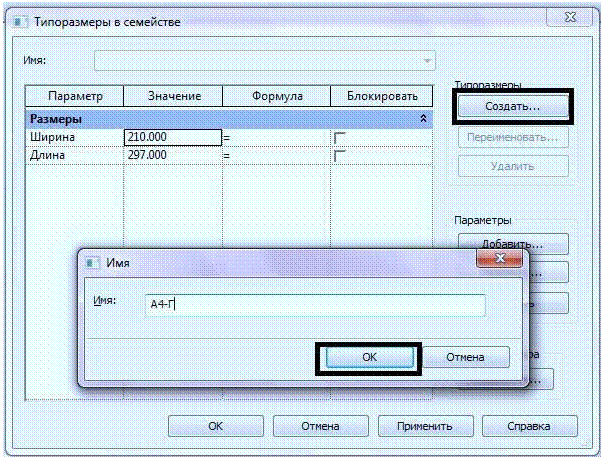
10. Для того чтобы шаблон подошел не только для формата А4, но и для формата А3, создайте несколько типоразмеров в семействе. Для этого во вкладке Изменить в Ленте нажмите Типоразмеры в семействе.
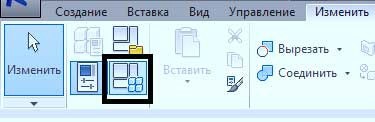
11. В появившемся окне нажмите создать и Введите Имя А4-Г и нажмите ОК
12. Еще раз нажмите на Создать в этом же окне типоразмеров и введите имя А3-Г и в графе значение для ширины поменяйте параметр длины и ширины на 420 и 294 соответственно. Нажмите Ок.
13. В результате получили шаблон формата А3 с размерами 297х420 с таким же штампом, что и в формате А4.
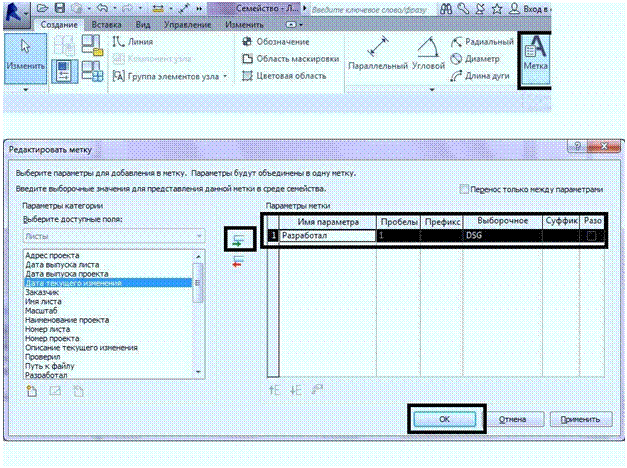
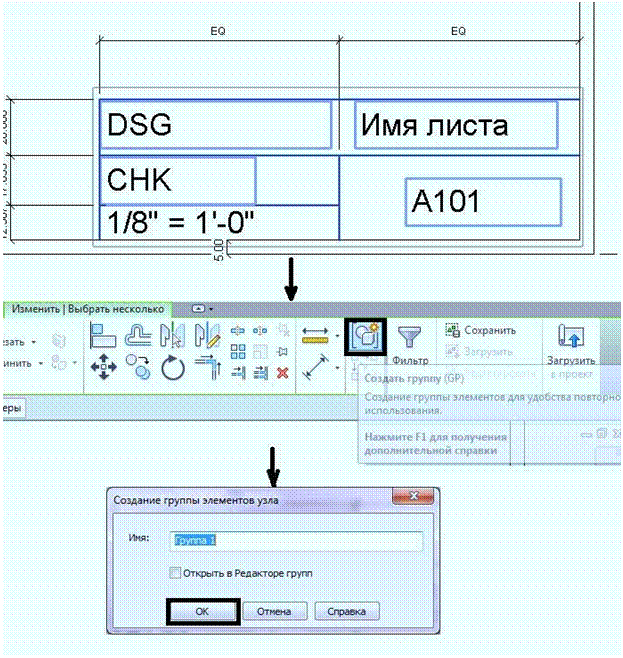
14. Создайте метки штампе Разработал, Проверил и Имя листа, номер листа и масштаб.
15. Чтобы текст не разбегался при установке шаблона на формат листа нужно добавить линии и текст штампа в одну группу. Для Этого выделите текст и линии штампа и выберите Создать группу во вкладке Изменить/выбрать несколько. Нажмите ОК.
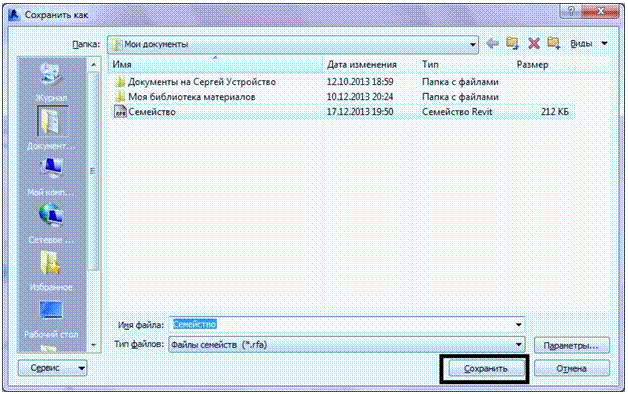
16. Сохраните семейство в удобной папке.
Сохранение семейства на локальный компьютер
17. Полученный лист можно загружать в проект из диспетчера проектов. При загрузке появится окно выбора нужного типоразмера. Таким образом, полученный шаблон можно использовать для создания чертежей.
Выбор сохраненного шаблона
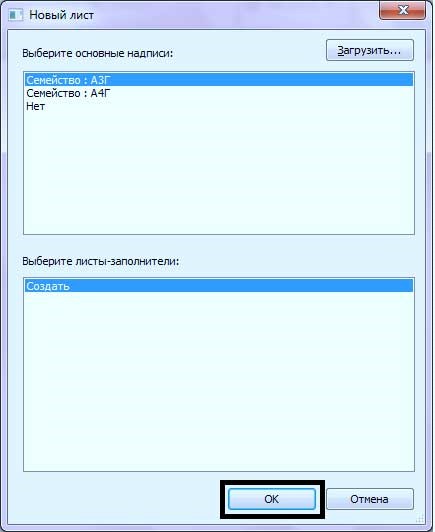
Добавление нового листа
Сохраняем DWG в JPG
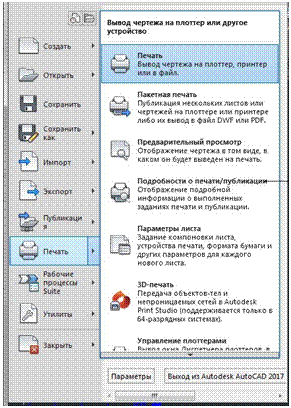
Порядок сохранения немного зависит от того, в каком режиме работы Автокада мы его запускаем – в режиме Model – Модели или Layout – Листа. Если находимся в режиме Модели, для сохранения переходим в режим «Печати» («Plot» в английской версии) в меню «File» («Файл»). Для более быстрого перехода в окно печати
можно воспользоваться горячими клавишами – «Ctrl+P».
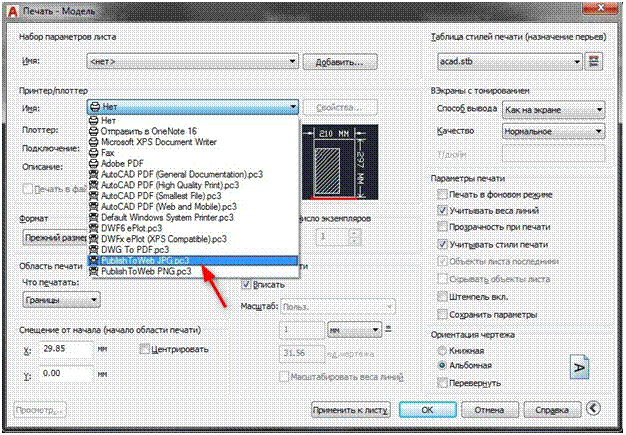
В группе настроек «Plot Device» в поле «Name» в ниспадающем списке выбираем «Publish to Web jpg». На экране может появиться окно (это зависит от версии Автокада), что выбранный размер листа не подходит для выбранного формата, это сообщение в данном случае можно проигнорировать.
После выбора «печати» в jpg в группе настроек «Plot to File» можно выбрать имя файла и место его сохранения. По умолчанию предлагается имя проекта, к которому присоединяется строка «- Model». Сохранение происходит в той же папке, в которой находится исполняемый файл AutoCAD’a. При желании место сохранения можно поменять. В группе «What to Plot» – «Что печатать» можно выбрать, выводить ли содержимое всех закладок листов («All Layout Tab») или только текущей («Current Tab»).
Переходим на закладку «Plot Settings». Здесь можно выбрать размер сохраняемого jpg в пикселях. По умолчанию предлагается размер 1600 на 1200, но можно назначить и любой другой из списка в два десятка размеров.
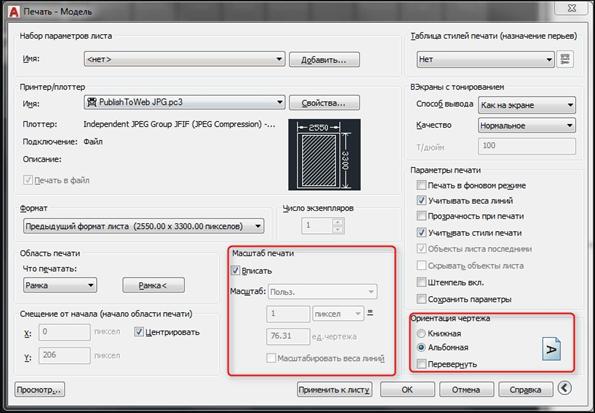
Некоторые версии программы могут предлагать совсем большие размеры, например, 7000 на 10000 тысяч пикселей. Но нужно понимать, что хоть jpg-формат и славится своей компактностью, степень их компактности (сжатия) зависит от качества сохранения.
Данная программа качеством не управляет и сохраняет чертёж с максимальным (часто никому не нужным и очень расточительным) качеством – 12 или 10, в зависимости от версий.
Поэтому, сохраняя в большом формате, вы одновременно получаете не просто большой, а огромный файл, с которым очень трудно будет в будущем работать – придётся заходить в тот же Photoshop и повторно сохранять в jpg-формате, уменьшая качество (для чертежей вполне подойдёт и третье качество, но это уже потом). Некоторые версии предлагают даже установить размер самому и сохранить его в имеющейся библиотеке размеров, чтобы использовать в будущем.
Далее, необходимо выбрать область сохранения чертежа – группа «Plot Area»:
· только ту, что попадает на экран;
· только ту, что попадает в «пределы» (так называемые «лимиты»);
· или весь чертёж;
· некоторые версии имеют возможность даже указать рамкой, какую область необходимо будет сохранять.
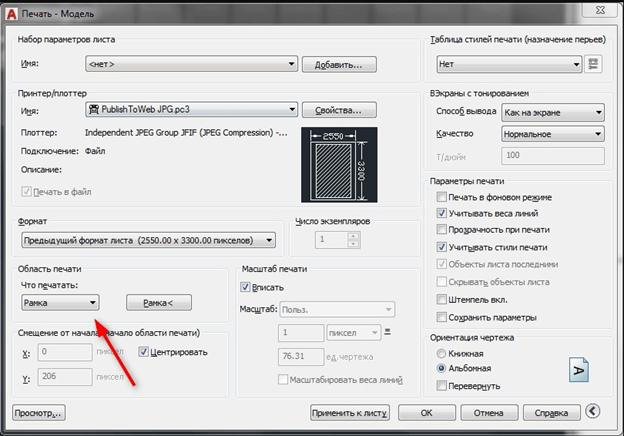
В группе «Drawing orientation» выбираем альбомную или ландшафтную ориентацию и даже возможность для каждой ориентации развернуть содержимое на 180 градусов.
Собственно говоря, эти настройки, если речь идёт о формате jpg, большого значения не имеют.
В группе «Plot Scale» выбирается масштаб – сколько пикселей результирующего файла будет приходиться на единицу измерения чертежа. По умолчанию предлагается масштаб
«Scaled to Fit» – специально подобранный по соотношению выбранного размера в пикселях и пределов. Например, если выбран jpg – 1600х1200, а пределы – 10000х5000, то масштаб будет предложен – на 1 пиксель – 0,3456 единиц при ландшафтной ориентации (горизонтальной).
Можно выбрать и любой другой масштаб – их в ниспадающем списке ещё около двух десятков, как на уменьшение типа «1:2», «1:10», «1:100», так и на увеличение – «2:1»,
«10:1», «100:1». Можно указать и любой свой масштаб, выбрав в списке строку «Custom».
ВНИМАНИЕ. Предлагаемый масштаб зависит от ориентации бумаги и выбора области сохранения.
Далее, в группе настроек «Plot Offset» можно назначить смещение относительно точки на чертеже с координатами x:y – 0:0, относительно которой производить сохранение элементов. Заметим, некоторые версии Автокада в этой группе имеют переключатель – центрировать ли содержимое по размерам файла.
В группе режимов «печати» в jpg можно выбрать: выводить ли скрытые объекты, выводить ли объекты с установленной для них толщиной линий (даже если они в настоящий момент на экран не выводятся) и использовать ли настройки устройства вывода для определения толщины линий. Обращаем внимание, последние две настройки –
переключателя взаимно исключают друг друга. Вероятно, для вывода в jpg логично установить вывод в соответствии с установленной толщиной, но всё-таки этот выбор требует опыта, возможно, эту настройку придётся и поменять.
Перед тем как запустить процесс сохранения, можно предварительно посмотреть, что же получится – в нижнем левом углу есть кнопки «Full Preview» – «Полный Просмотр» и
«Partial Preview» – «Частичный Просмотр». Вход в каждый режим просмотра сопровождается выходом из окна настройки «Печати». Вернуться можно по клавише
«Esc». Сохранение производится, как обычно, по клавише «OK».
Если сохранение производится в режиме Layout, то предусматриваются практически те же самые настройки за некоторыми исключениями:
· к имени файла будет добавляться не «- Model», а «- Layout1» (или «2»);
· масштаб сразу устанавливается «1:1»;
· в «мелких» настройках можно выбрать и вывод отступов на листах (то, что обычно за рамкой).
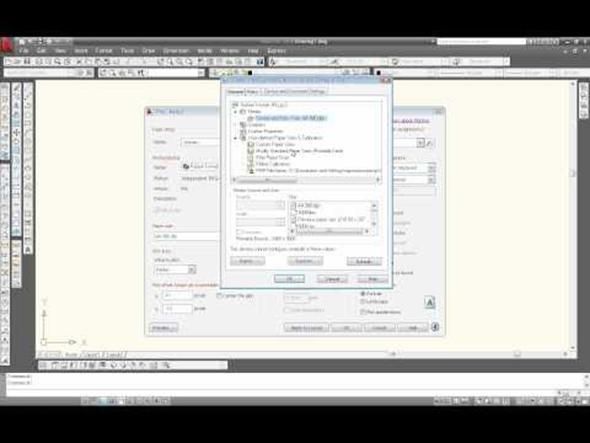
Безусловно, вывод чертежа в jpg-файл – довольно специфическая задача, она требует опыта и понимания действительной необходимости. Но в любом случае эта задача очень хороша даже для освоения Автокада, понимания принципов его работы. Полученный результат затем нужно уже будет проверить в полноценной программе, обеспечивающей все режимы работы с форматом jpg.
VI. ПРОГРАММЫ ИСПОЛЬЗУЕМЫЕ ДЛЯ КОМПОНОВКЕ АРХИТЕКТУРНОГО ПЛАНШЕТА.
· Начинайте компоновать планшет, когда уже примерно ясно, что за проект. Не делайте это в последний момент. Так, компоновка может происходить уже за 2 недели до сдачи. Компоновка помогает целостно воспринять информацию о проекте и дает понимание, какие проекции/изображения/текст информативны и требуют детальной проработки, а какие могут быть второстепенны.
· Не компонуйте в Photoshop'e. Этот пакет используйте для обработки изображений. Изображения после обработке сохраняйте в логичном месте. Используйте осмысленное наименование файлов. Разрешение изображений - 150 dpi, больше обычно не нужно (если, конечно, вы точно знаете, что вам нужно 300). Photoshop работает очень неуклюже с большими (1х1м и больше) файлами. Будете мучиться при сохранении файла.
· TIFF формат позволяет на некоторых плоттерах запустить печать быстрее без потери качества, в отличие от JPG. Но его использование актуально, если вы работаете с изображением с большой детализацией.
· Не следует выводить на печать/в PDF файлы из AutoCAD, если они содержат ваши любовно обработанные изображения рендеров. Цвета будут некорректно переданы. Работаем только с чертежами, экспортируя их потом в PDF. Отсюда следует, что не следует компоновать весь планшет в AutoCAD .
· Для компоновки не только планшетов, но и брошюр, буклетов и книжек есть профессиональное ПО - Adobe Indesign, позволяющий работать с большими компоновками на слабых машинах. В европейских вузах и бюро крайне распространен, и это не случайно. Хотите качественной печати - используйте графический пакет, а не САПР.
Так же можно использовать для компоновке программу CorelDraw ПЛЮСЫ:
· Просто в освоении.
· Кушает кучу форматов DWG, PDF, все растровые форматы и тд.
· Различные варианты отображения графики - можно указать черновое для процесса поиска композиции - меньше нагрузка для железа.
· Возможность подгружать частично растр (упрощённое изображение финальной картинки для компоновки, после можно обновить до полноценного качества.) - позволяет не так сильно напрягать железо.
· Есть возможность собирать все как целое, а потом (перед печатью) разрезать всё на подрамники.
· Наличие стилей и стандартов, позволяет очень просто редактировать оформление.
· Экспорт каждого подрамника в любой формат для последующей передачи на печать.
МИНУСЫ:
· меньшее качество по цветопередече, по сравнению с аналогами (выходом может быть экспорт в tiff в режиме CMYK)
Также возможно закомпоновать все в Revit если
· Компоновку диплома собрать из упрощенных видов - простые формообразующие и рельеф.
· После утверждения схемы/композиции, уже копировать виды из компоновки, переключать детализацию на нужную и размещать на отдельных листах... (но возможны проблемы в цветопередаче.
Минимальные разрешение для планшета с размерами 1х1.4м - 150 пикс. на дюйм
Максимальное разрешение для планшета с размерами 1х1.4м – 300 пикс на дюйм
То есть это то разрешение, которое нужно использовать при любом размере планшета. Чем выше разрешение, тем выше качество изображения, но и тем тяжелее файл.
Для защиты перед комиссией
Необходимо подготовить свёрстанный планшет с размерами 1000х1400мм в электронном виде в формате PDF, TIFF, JPG c разрешением 300 пикселей на дюйм (не менее 2 планшетов). Все планшеты нужно выполнить в едином графическом файле. Файл сдается комиссии заранее на флэш-носителе.
МЕТОДИЧЕСКИЕ РЕКОМЕНДАЦИИ
ПО ПОДГОТОВКЕ И ПЕЧАТИ ЧЕРТЕЖЕЙ В ПРОГРАММЕ REVIT
ПРОФЕССИОНАЛЬНОГО МОДУЛЯ/УЧЕБНОЙ ДИСЦИПЛИНЫ
МДК.01.06 Технология информационного моделирования конструктивных элементов
для специальности/профессии 07.02.01 Архитектура (базовая подготовка)
Москва 2021
СОДЕРЖАНИЕ
I. ЛИСТЫ В REVIT



 2023-01-16
 85
85