Иногда пользователи очень пугаются, увидев в документе вместо загруженных растровых изображений пустые рамки. В режиме Outline (Макет) загруженные растровые иллюстрации отображаются в виде описанных вокруг них прямоугольников без заливки. Примеры отображения экрана с иллюстрациями в режимах Preview (Иллюстрация) и Outline (Макет) показаны на рис. 6.31 и 6.32.
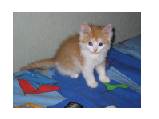
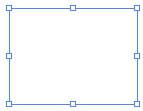
Рис. 6.31. Внешний вид экрана Рис. 6.32. Внешний вид экрана
В режиме Preview в режиме Outline
Обработка векторных изображений
Как уже говорилось, возможности обработки векторных изображений, загруженных в Adobe Illustrator, гораздо шире, чем возможности обработки загруженных растровых изображений, т. к. при загрузке векторных изображений они преобразуются к формату Adobe Illustrator. Следовательно, с ними можно совершать все то множество операций, которое мы рассмотрели применительно к векторным объектам, созданным в самой программе. Рассмотрим эти операции более подробно, т. к. существует очень много библиотек векторных изображений, а изменять готовые рисунки или создавать на их основе свои собственные гораздо легче, чем рисовать все "с нуля".
Упражнение
Создайте новый файл и сохраните его в папке Практика 6 под именем Загруженная векторная графика. Загрузите несколькоразличных векторных иллюстраций (формата WMF, CDR, СМХ или EPS).
Чаще всего на машинах, на которых установлен MS Office (а он установлен практически везде), имеется библиотека картинок Clipart, поставляемая вместе с этим пакетом программ. В этой библиотеке большая часть файлов — векторная графика в формате WMF, Эти иллюстрации могут лежать, например, в папке: C:\Program Files\Microsoft Office\Clipart\Popular. Если вы не сумеете найти эту папку или нужные картинки в ней, воспользуйтесь функцией поиска MS Windows. Также выпускается множество различных библиотек векторных изображений на CD-дисках.
Трансформирование векторных изображений
Загруженные векторные изображения можно трансформировать, как и все объекты Adobe Illustrator. При этом выделять перед операциями их нужно инструментом Selection Tool (Выделение).
Упражнение
Выполните все возможные операции трансформирования над загруженными векторными иллюстрациями, используя все возможные методы их совершения. Пример трансформированных векторных изображений приведен на рис. 6.33.

Рис. 6.33. Трансформированные векторные изображения
Перекрашивание рисунков
Все дальнейшие операции, производимые над загруженной векторной графикой, которые мы будем рассматривать, выполняются над отдельными составляющими группы, т. к. векторное изображение, загружаемое в Adobe Illustrator извне, представляет собой группу простых контуров.
Без особой необходимости не разгруппировывайте загруженную иллюстрацию и не разделяйте ее на отдельные составляющие, а работайте с отдельными контурами в составе группы.
Упражнение
Перейдите к инструменту Group Selection Tool (Выделение в группе) и поочередно выделяйте отдельные составляющие одного из загруженных изображений. Обращайте внимание на цветовые параметры заливок и обводок отдельных контуров. Пример выделенного контура в составе загруженного изображения приведен на рис. 6.34.

Рис. 6.34. Пример выделенного контура в составе загруженного изображения
Изменять параметры заливок и обводок у контуров загруженных векторных изображений можно, последовательно выделяя их инструментом Group Selection Tool (Выделение в группе) и изменяя всеми возможными способами. Причем изменять можно не только цвет заливки и обводки, но и присваивать контурам градиентную заливку и узор, а также изменять толщину контура и некоторые другие параметры.
Упражнение
Перекрасьте одно из загруженных векторных изображений и измените параметры обводок у составляющих его контуров. Пример изображения в начальном и в перекрашенном состоянии приведен на рис. 6.35.


Рис. 6.35. Пример изображения в начальном и перекрашенном состоянии



 2017-06-04
 433
433





