1. Для начала Вам нужно скачать WordPress: http://ru.wordpress.org/
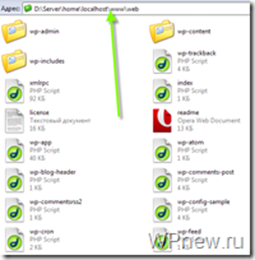
2. Теперь скопировать содержимое этой папки в папку “web” (создаем эту папку сами по адресу D:\Server\home\localhost\www\. То есть то, что было в скаченном архиве, теперь располагается по адресу: “D:\Server\home\localhost\www\web”. Папки wp-admin, wp-content, wp-includes и другие файлы должны располагаться по следующему адресу: “ D:\Server\home\localhost\www\web “, а НЕ В ПАПКЕ WORDPRESS!
3. Теперь Вам нужно запустить локальный сервер Denwer, нажимаем на рабочем столе “Start Denwer
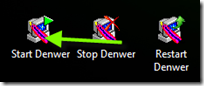
4. Запомните Денвер надо запускать всегда, когда Вы будете работать над своим блоге на локальном сервере.
5. Если у Вас Денвер был запущен, перезапустите его, нажав Restart Denwer. Теперь у Вас должны появиться 2 ярлыка около часов:

6. Открываем адрес http://localhost/tools/phpmyadmin/. В браузере откроется программа для создания базы данных.
7. Базу данных назовем, например “web”, и нажимаем кнопку “создать”, как показано ниже:
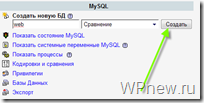
8. Выйдет окно, в котором написано, что “БД web была создана”. Теперь нам нужно настроить WordPress.
Перейдите в папку по адресу D:\Server\home\localhost\www\web, в которую мы установили WordPress. Теперь нужно найти там файл wp-config-sample.php и открыть через текстовой редактор Notepad:
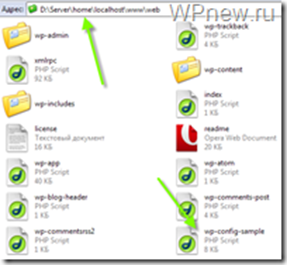
9. Меняем настройки на следующие значения
| // ** Настройки MySQL - Вы можете получить их у вашего хостера ** //
/** Имя базы данных для WordPress */
define('DB_NAME', 'web');
/** MySQL имя пользователя */
define('DB_USER', 'root');
/** MySQL пароль базы данных */
define('DB_PASSWORD', '');
/** MySQL сервер - иногда требуется изменять это значение, например на Мастерхосте */
define('DB_HOST', 'localhost');
/** Кодировка базы данных, используемая при создании таблиц. */
define('DB_CHARSET', 'utf8');
|
10. Также для безопасности нужно изменить строки, где написано ‘izmenite na unikalnuyu frazu’. И причем их нужно изменить так, чтобы все это было уникально. То есть, не нужно копировать то, что ниже, просто вставьте десяток абсолютно разных английских букв в слова ‘izmenite na unikalnuyu frazu’!
| define('AUTH_KEY', 'izmenccfg2sdfsdf34hfghite eto na unikhfghalnuyu frazu');
define('SECURE_AUTH_KEY', 'izmxenrwerifghfhdsfste eto nhdhfga unikalnuyu frazu');
define('LOGGED_IN_KEY', 'izmenfghwssdfsdrewfgixxte eto na ufghfgnikalnuyu frazu');
define('NONCE_KEY', 'izmenitecfghwfsdfsdfsdferwfghfghg eto na ungfhikalnuyu frazu');
|
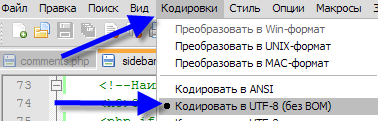
11. Заходим во вкладку кодировки и выбираем Кодировать в UTF-8 (без ВОМ):
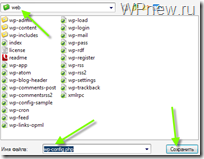
12. Далее сохраняем этот файл под другим именем, сохраняем как wp-config.php в ту же папку!
13. После сохранения этого файла в браузере набирать localhost/web и у Вас откроется установщик, делайте все, как показано на рисунке (их можно будет потом поменять):
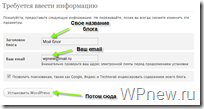
14. После того, как ввели свое описание и email, нажимаем “Установить сейчас”. Далее выходит окно с именем Вашей учетной записи и паролем. Запишите их ОБЯЗАТЕЛЬНО или скопируйте в буфер обмена, это имя и Ваш пароль пригодится Вам, чтобы поменять их. Чтобы поменять пароль, выданный автоматически WordPress Вам нужно будет ввести “admin” и тот пароль, который дали Вам в предыдущем шаге:
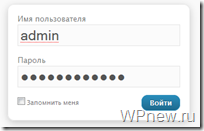
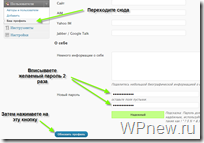
15. После того, как ввели, нажимаете “Войти”. Вас перенесет в администраторскую панель (“админка”) WordPress. Давайте теперь поменяем пароль на тот, который Вы хотите сами. Для этого Вам нужно перейти “Пользователи” -> “Ваш профиль” и меняете там пароль:
16. Теперь можете зайти в браузере по адресу localhost/web и должен открыться Ваш блог. Он, примерно, выглядит следующим образом:
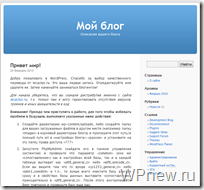
Установка WordPress (Вордпресс) завершена.



 2017-06-09
 133
133




