Для вызова окна Режимы черчения щелкните правой кнопкой мыши по кнопке оПРИВЯЗКА. В появившемся контекстном меню выберите пункт Режимы черчения… Перейдите на вкладку Объектная привязка.

На вкладке Объектная привязка в верхней части можно активировать режимы объектной привязки и объектного отслеживания. Активированные режимы помечаются галочками. Также на этой вкладке отображается список привязок. Около активных привязок также установлены галочки.
Установите галочки для активации необходимых привязок. При необходимости можно воспользоваться кнопками Выбрать все для активации всех привязок и Очистить все для отключения всех привязок.
В nanoCAD существуют следующие привязки.
 Конточка – привязывается к конечным точкам объектов.
 Середина – привязывается к середине дуги, отрезка, сегмента полилинии, сплайна и прямой.
 Центр – привязывается к центру дуги, окружности или эллипса.
 Узел – привязка к точке, определяющей точке размера или начальной точке размерного текста.
 Квадрант – привязка к точке квадранта (4 точки пересечения окружности или эллипса с осями Х и Y).
 Пересечение – привязка к точке пересечения объектов.
 Продолжение – находит точку на продолжении дуги или отрезка. Наведите мышь на конечную точку и ведите ее по продолжению линии. При появлении пунктирной линии с клавиатуры можно ввести расстояние от конечной точки или просто щелкнуть мышью.
 Точка вставки – привязка к точке вставки текста, блока или внешней ссылке.
 Нормаль – строит перпендикуляр из произвольной точки к отрезку.
 Касательная – строит касательную из произвольной точки к окружности или дуге
 Ближайшая – привязывается к ближайшей точке на объекте, при создании чертежей по точным размерам еѐ лучше не включать в постоянном режиме
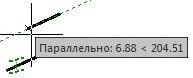
Параллельно – позволяет из произвольной точки построить параллельную линию к любому отрезку

Настройка привязок через контекстное меню
Для настройки привязок щелкните правой кнопкой мыши по кнопке оПРИВЯЗКА на строке состояния. В появившемся меню представлен список привязок. Активные привязки помечены галочками. Щелчком мыши можно включить или выключить действие нужных привязок. Также можно воспользоваться командами Выбрать всѐ и Очистить всѐ.
Команда Покинуть меню закрывает контекстное меню. Также закрыть контекстное меню можно щелчком правой кнопки или колесика мыши по рабочему пространству чертежа. Не закрывайте меню щелчком левой кнопки мыши при работе команды рисования или редактирования, в этом случае в графической области будет введена точка.
Можно вызвать контекстное меню для активации необходимых привязок и во время работы команды рисования или редактирования.



 2017-06-11
 413
413




