Цель:
· На простейшей расчетной схеме показать основные этапы расчета;
· Подробно представить всю цепочку команд, необходимых для решения задачи;
· Продемонстрировать использование шаблона при создании геометрической расчетной схемы балки. Показать разницу между Шагом разбивки и Числом конечных элементов;
· Научить пользователя задавать связи в заделке, материал, поперечное сечение и силы в узлах;
· Продемонстрировать графическое и табличное представление результатов расчета.
Условие задачи:
Для балки (Рис. 5.1.1) требуется:
· выполнить расчет на статические нагрузки;
· вывести на экран деформированную схему, эпюры изгибающих моментов My и поперечных сил Qz;
· определить прогиб под силой Р;
· сравнить результаты аналитического и численного расчета.
Сечение – двутавр №10Б1. Материал балки – стальной прокат из базы данных ГОСТ 27772 – 88. Сосредоточенная сила Р = 1 кН. Длина балки L = 1м.
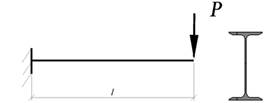
Рис. 5.1.1 Расчетная схема балки
Методические указания:
Создание расчетной схемы
1. Запуск программы – «Пуск ► Программы ► LIRA soft ► LIRA 10.4 ► LIRA 10.4x86 (LIRA 10.4x64)».
· LIRA 10.4x86 - это приложение для компьютеров на базе архитектуры x86 (32-битная адресация в оперативной памяти компьютера - до 4 ГБ* памяти).
· LIRA 10.4x64 - это приложение для компьютеров на базе архитектуры x64 (64-битная адресация в оперативной памяти компьютера - до 192 ГБ памяти).
2. В редакторе начальной загрузки «Новый проект» (Рис. 5.1.2) выберите «Создать новый проект» и задайте параметры проекта:
· имя – Задача 1;
· описание – Расчет консольных балок;
· тип создаваемой задачи – (2) Плоская рама (X, Z, UY). X, Z, UY – возможные линейные и угловые перемещения узлов.
· Нажмите кнопку «Создать».
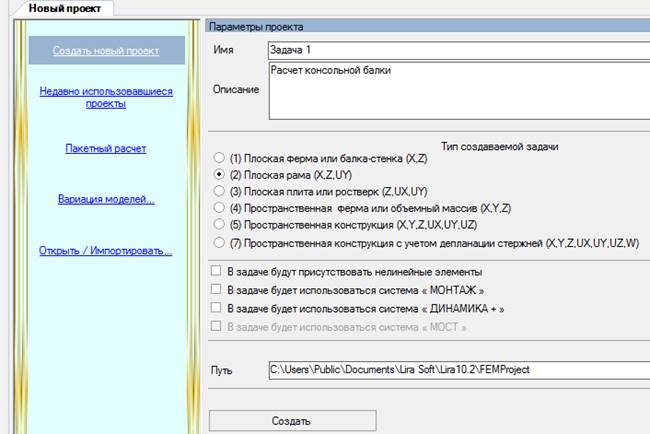
Рис. 5.1.2 Редактор начальной загрузки
3. Настройка сети. В нижней левой части экрана нажмите на кнопку «Сеть». 
· В раскрывающемся списке задайте: шаг - 1; количество – 2; плоскость – XOZ.
4. Создание геометрии расчетной схемы. «Схема ► Добавить пространственную раму» (кнопка  на панели инструментов);
· Заполните параметры шаблона для создания балки. Шаг вдоль оси X - 1 м, Повторов – 1, Число конечных элементов N – 10 (Рис. 5.1.3).
Пояснение для параметров шаблона: 1м - Шаг разбивки (длина фрагмента шаблона вдоль соответствующей оси X,Y или Z);. 1 - число повторов с заданным шагом; 10 -число конечных элементов на которые разбивается заданный Шаг разбивки.
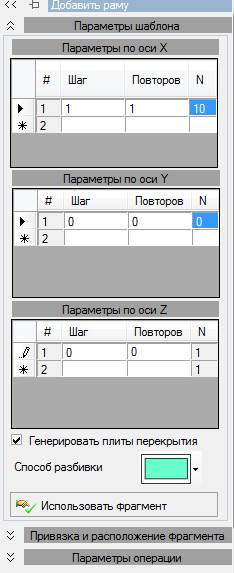
Рис. 5.1.3 Задание параметров расчетной схемы
· Щелкните по кнопке «Использовать фрагмент».
· С помощью курсора мыши необходимо созданный фрагмент добавить к расчетной схеме. Для этого курсор мыши подведите к пересечению точечных линий на сети построений (это точка (0;0;0) глобальной системы координат) и при возникновении значка  подтвердите щелчком мыши точку вставки фрагмента схемы.
· Увеличение схемы. «Вид ► Увеличить панораму или Вид ► Увеличить в окне ► Увеличить в 8 раз» (Рис. 5.1.4).
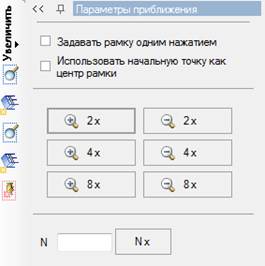
Рис. 5.1.4 Увеличение конструкции в окне
5. Вывод на экран номеров узлов. «Вид ► Изменить атрибуты представления модели» (кнопка  на панели инструментов).
· В панели активного режима Атрибуты представления в ветке «Узлы» установите флажок «Номер» (Рис. 5.1.5).
· Уберите флажок с команды «Использовать выделенные объекты».
· Уберите флажок с команды «Добавить префиксы к значениям».
· Щелкните по кнопке «Назначить».
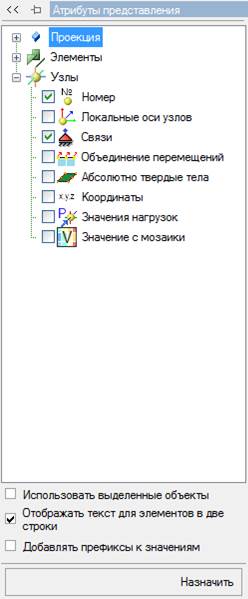
Рис. 5.1.5 Вывод на экран номеров узлов
На Рис. 5.1.6 представлена полученная расчетная схема.

Рис. 5.1.6 Расчетная схема с номерами узлов
6. Выделение левого узла балки (узла №11). «Выбор ► Выбрать объекты» (кнопка  на панели инструментов).
· С помощью курсора выделите левый узел №11 балки (узел окрасится в красный цвет). По умолчанию отметка узлов и элементов выполняется с помощью прямоугольной рамки. При движении рамки налево элементы и узлы выделяются полным попаданием либо касанием, а при движении рамки направо только полным попаданием.
7. Задание граничных условий. «Схема ► Назначить связи» (кнопка  на панели инструментов).
· В панели активного режима с помощью установки флажков, отметьте те направления, по которым запрещены перемещения узла №11 (X – перемещение в направлении оси X, Z -перемещение в направлении оси Z, UY – угол поворота вокруг оси Y) (рис.1.7). Красный цвет у узла исчезнет. Под узлом будут изображаться связи, запрещающие линейные перемещения, а над узлом связи, запрещающие угловые перемещения  . Цвет связей соответствует цвету осей, в направлении (или вокруг) которых запрещено перемещение
  .
.
· Щелкните по кнопке «Закрепить».
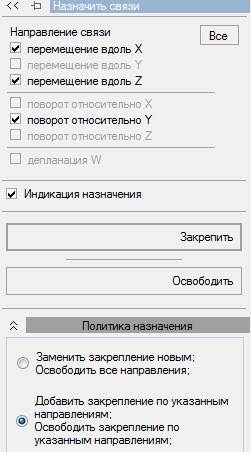
Рис. 5.1.7 Задание связей
8. Выделение элементов. «Выбор ► Выбрать объекты» (кнопка  на панели инструментов).
· С помощью курсора выделите все конечные элементы (Элементы окрасятся в красный цвет). Узлы и элементы можно выделять прямоугольной рамкой, а можно двойным щелчком левой кнопкой мыши по узлу или элементу.
9. Задание сечений. «Редакторы ► Редактор сечений/жесткостей» (кнопка  на панели инструментов).
· Из категории «Стальные сечения»  в раскрывающемся списке выберите тип сечения «Двутавр прокатный» (на экран выводится панель для задания геометрических размеров выбранного типа сечения).
· На панели Стальное сечение Двутавр прокатный задайте параметры сечения (Рис. 5.1.8). Таблица сортамента - ГОСТ 26020 – 83 Двутавр с параллельными гранями полок типа Б, Профиль 10Б1.
· При корректном вводе геометрических размеров на экране изображается эскиз создаваемого сечения со всеми размерами.
· Выпишите значения осевого момента инерции Iy 1 = 171×10-8 м4 и высоты сечения h = 0,1м для аналитического решения задачи.
· Для того, чтобы увидеть в списке сечений отредактированные параметры сечения, надо щелкнуть курсором по любой другой заполненной или незаполненной строке в этой части экрана.
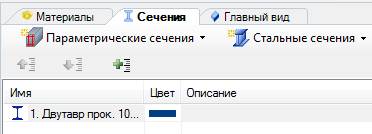
Рис. 5.1.8 Выбор вкладки Сечения
· Для выхода из «Редактора сечений/жесткостей» щелкните мышкой по вкладке «Главный вид».
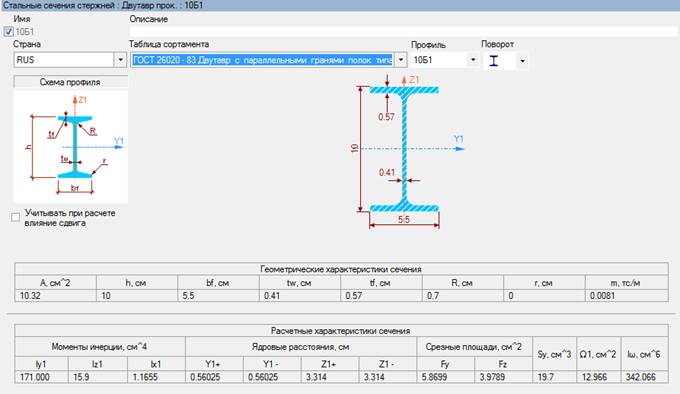
Рис. 5.1.9 Панель Стальные сечения стержней
10. Задание материала. «Редакторы ► Редактор материалов» (кнопка  на панели инструментов).
· Выберите из категории «Материал из базы данных ► Стальной прокат из базы данных ►ГОСТ 27772 – 88» (Рис. 5.1.9);
· Выпишите значение модуля упругости первого рода E = 2,06×10⁸ кН/м2 для аналитического решения задачи.
· Для выхода из «Редактора материалов» щелкните мышкой по вкладке «Главный вид».

Рис. 5.1.10 Задание материала
11. Назначение сечений и материалов элементам расчетной схемы. «Конструирование ► Назначить сечение, материал и параметры конструирования» (кнопка  на панели инструментов (Рис. 5.1.10)).
· На панели активного режима «Назначить жесткости» в «Параметрах назначения» укажите радио-кнопкой «Использовать сечение и материал»;
· Затем выберите в «Доступные сечения - 1. Двутавр прокатный 10 Б1, в Доступных материалах - 1. Стальной прокат из базы данных ГОСТ 27772 – 88»;
· Нажмите кнопку «Назначить».
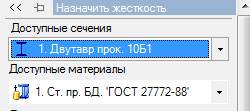
Рис. 5.1.11 Назначение жесткости
12. Выделение правого узла балки (узла №1). «Выбор ► Выбрать объекты» (кнопка  на панели инструментов).
· С помощью курсора выделите правый узел №1 балки (узел окрасится в красный цвет). По умолчанию отметка узлов выполняется с помощью прямоугольной рамки. При движении рамки налево элементы и узлы выделяются полным попаданием либо касанием, а при движении рамки направо только полным попаданием.
13. Формирование загружений. «Редакторы ► Редактор загружений» (кнопка на  панели инструментов).
· На панели активного режима щелкните по закладке «Добавить загружение» и в раскрывающемся списке выберите «Статическое загружение».
· Для выхода из вкладки «Редактор загружений» щелкните мышкой по вкладке «Главный вид».
14. Назначение нагрузок. Схема ► Назначить нагрузки (кнопка  на панели инструментов).
· В панели активного режима Добавление нагрузок кликните на выпадающий список Библиотека нагрузок ► Нагрузки на узел ► Сосредоточенная сила (по умолчанию указана система координат Глобальная, направление – вдоль оси Z) (Рис. 5.1.11);
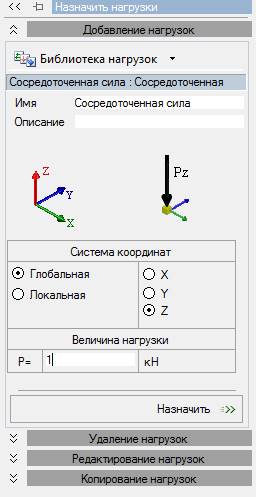
Рис. 5.1.12 Панель «Назначить нагрузки» 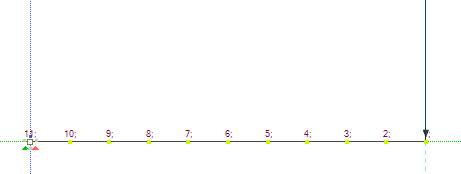
Рис. 5.1.13 Расчетная схема балки
· В панели «Сосредоточенная сила» задайте величину силы Р = 1 кН(Рис. 5.1.12). Правый узел вновь станет белым и на экране появится стрелка, изображающая сосредоточенную силу (Рис. 5.1.13).
15. Статический расчет. Расчет ► Выполнить расчет (кнопка  на панели инструментов).
· Параметры расчета оставьте по умолчанию и нажмите на кнопку «Запустить расчет» -  (Рис. 5.1.14). Фон экрана станет черным, но потом снова появится Ваша расчетная схема на белом фоне. Если расчетная схема не появляется и в левом нижнем углу будет надпись: «Задание не выполнено», для поиска ошибок надо выполнить действия, описанные в разделе 3(Диагностика ошибок).
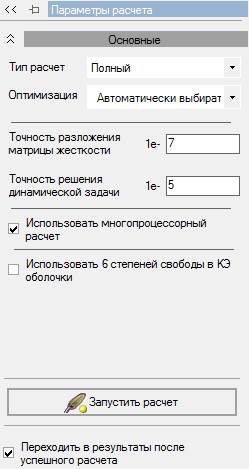
Рис. 5.1.14 Панель активного режима Параметры расчета
· Если включена галочка «Переходить в результаты после успешного расчета», переход в режим результатов расчета осуществляется автоматически.
· Перейти в режим результатов расчета можно с помощью меню «Расчет ► Результаты расчета» (кнопка  на панели инструментов).
· В режиме просмотра результатов расчета по умолчанию расчетная схема отображается не деформированной.
16. Просмотр схемы деформирования. «Результаты ► Деформированная схема» (Рис. 5.1.15).
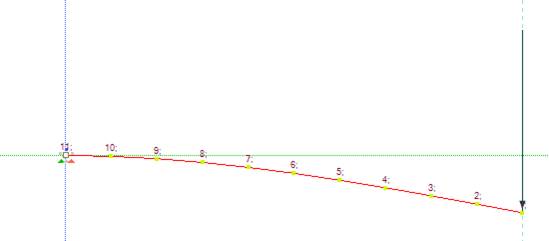
Рис. 5.1.15 Деформированная схема
· Верните исходную схему. «Результаты ► Исходная схема».
Оформление отчета
17. Приведите в отчете расчетную схему балки с номерами узлов.
18. Покажите поперечное сечение.
19. Представьте исходные данные в отчете.
20. Выведите на экран и представьте в отчете эпюру изгибающих моментов My, указав значения ординат (Рис. 5.1.16).
· «Результаты ► Результаты по стержням» (кнопка  на панели инструментов) ► Эпюра My
  .
.
· «Вид ► Изменить атрибуты представления модели (кнопка  на панели инструментов)► Элементы ► Значения с мозаики».
Убирать галочки с тех команд, которые выбраны «по умолчанию» не рекомендуется.
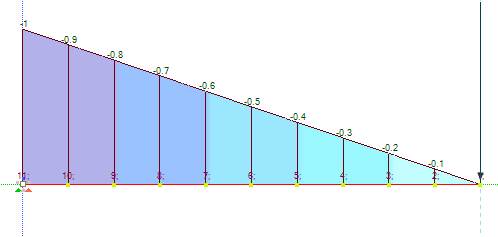
Рис. 5.1.16 Эпюра изгибающих моментов My
· Сделайте снимок эпюры My для создания отчета. «Документирование ► Изображение с экрана». Нажмите кнопку  на панели активного режима «Изображение с экрана».
21. Выведите на экран и представьте в отчете эпюру поперечных сил Qz, указав значения ординат.
· По стеку активных режимов возвратитесь к режиму «Результаты по стержням».
· Для выбора эпюры Qz (Рис. 5.1.17) щелкните по кнопке Qz  на панели активного режима);
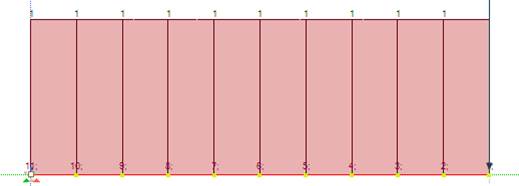
Рис. 5.1.17 Эпюра поперечных сил Qz
· Сделайте снимок эпюры «Qz» для создания отчета. «Документирование ► Изображение с экрана», нажмите кнопку на панели активного режима «Изображение с экрана».
22. Формирование и просмотр таблиц результатов расчета. «Результаты ► Таблицы результатов» (кнопка  на панели инструментов);
· В боковой панели «Формирования таблиц» выделите название желаемой таблицы «Перемещение узлов в ГСК» (указав при необходимости для выделенных элементов или загружений) (Рис. 5.1.18) и нажмите на кнопку «Сформировать».
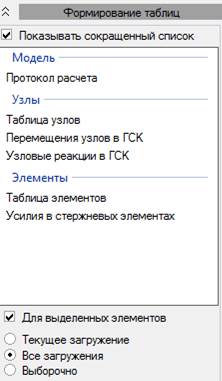
Рис. 5.1.18 Формирование таблиц результатов
· Полученная таблица «Перемещения узлов в ГСК» отобразится в нижней части экрана (Рис. 5.1.19);
· Выпишите значение перемещения в узле №1 по оси Z и занесите его в отчет.
· Таблицы экспортируют в: Word, Excel, Html или сохраняют для документирования.
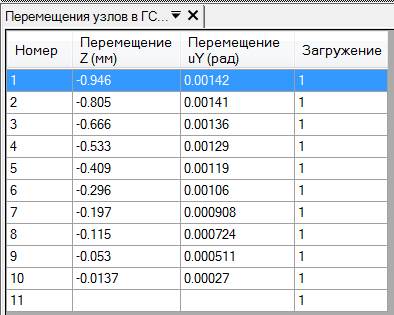
Рис. 5.1.19 Перемещения узлов в ГСК
· Сохраните изображение в той же папке, где хранятся эпюры, раскрыв список «Таблица узлов» в заголовке таблицы и выбрав команду «Сохранить изображение».
23. Формирование отчета. «Результаты ► Формировать отчет» (кнопка  на панели инструментов).
· В диалоговом окне «Формирование отчета» выделите нужные изображения, таблицы, а также фрагменты текста (постоянные части отчетов, которые не изменяются от отчета к отчету) для будущего отчета, каждый раз нажимая кнопку «Добавить» (Рис. 5.1.20).
· После добавления - редактирование местоположения набранных изображений, фрагментов и таблиц осуществляется с помощью кнопок  и
и  .
.
· Отчеты экспортируются в: Word, Excel, PowerPoint, Html.
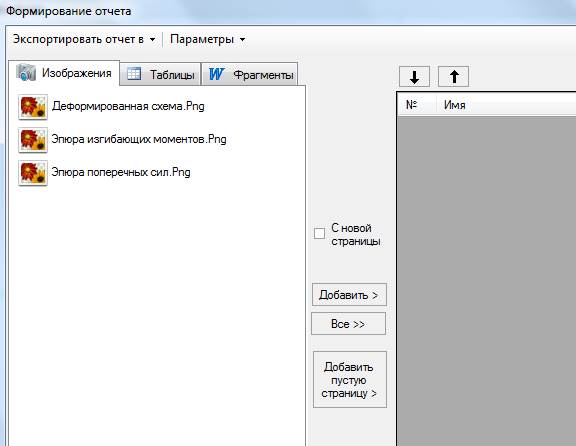
Рис. 5.1.20 Диалоговое окно Формирование отчета
24. Рассчитайте прогиб под силой при помощи правила Верещагина. Расчет занесите в отчет.
25. Сравните результаты аналитического и численного расчетов.
26. Самостоятельная работа к заданию 1. Расчет консольной балки
Для балки (Рис. 5.1.21) требуется:
· выполнить расчет на статические нагрузки;
· вывести на экран деформированную схему, эпюры изгибающих моментов My и поперечных сил Qz;
· определить прогиб под силой Р;
· сравнить результаты аналитического и численного расчета.
Сечение – двутавр №10Б1. Материал балки – стальной прокат из базы данных ТУ 14-2-24-72. Сосредоточенная сила Р = 1.3 кН. Интенсивность постоянной равномерно распределенной нагрузки q = 1.8 кН/м. Длина a = 1.4 м.
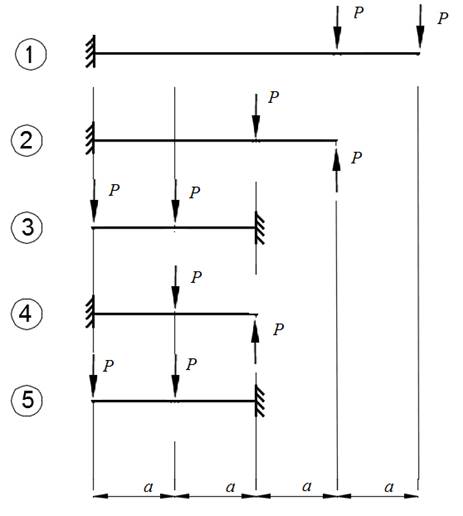
Рис. 5.1.21 Расчетная схема балки



 2017-06-12
 547
547




