Система автоматизированного проектирования, САПР, CAD - автоматизированная система, реализующая информационную технологию выполнения функций проектирования, представляет собой организационно-техническую систему, предназначенную для автоматизации процесса проектирования, состоящую из персонала и комплекса технических, программных и других средств автоматизации его деятельности. Также для обозначения подобных систем широко используется аббревиатура САПР.
Цели создания и задачи САПР
В рамках жизненного цикла промышленных изделий САПР решает задачи автоматизации работ на стадиях проектирования и подготовки производства. Основная цель создания САПР — повышение эффективности труда инженеров, включая:
- сокращения трудоёмкости проектирования и планирования;
- сокращения сроков проектирования;
- сокращения себестоимости проектирования и изготовления, уменьшение затрат на эксплуатацию;
- повышения качества и технико-экономического уровня результатов проектирования;
- сокращения затрат на натурное моделирование и испытания.
Достижение этих целей обеспечивается путем:
- автоматизации оформления документации;
- информационной поддержки и автоматизации процесса принятия решений;
- использования технологий параллельного проектирования;
- унификации проектных решений и процессов проектирования;
- повторного использования проектных решений, данных и наработок;
- стратегического проектирования;
- замены натурных испытаний и макетирования математическим моделированием;
- повышения качества управления проектированием;
- применения методов вариантного проектирования и оптимизации.
В САПР как проектируемой системе выделяют также эргономическое и правовое обеспечения.
Эргономическое обеспечение объединяет взаимосвязанные требования, направленные на согласование психологических, психофизиологических, антропометрических характеристик и возможностей человека с техническими характеристиками средств автоматизации и параметрами рабочей среды на рабочем месте.
Правовое обеспечение состоит из правовых норм, регламентирующих правоотношения при функционировании САПР, и юридический статус результатов её функционирования.
Раздел 5. Осуществление оптимизации программного кода модуля.
14.06.2016 - 5.1. Определение примеров обработки. 5.2. Настройка приложения Delphi 2010. 5.3. Установка Delphi 2010.
Поиск информации.
Delphi 7 – интегрированная среда на языке Delphi, предназначения для разработки ПО для Microsoft Windows. Но прежде чем вы станете разработчиком, вам необходимо правильно установить и настроить Delphi 7, чтобы не возникало проблем с совместимостью.
Особенно это актуально для пользователей, которые установили Windows 7 – здесь ошибки появляются так часто, что без инструкции не разобраться. Поэтому давайте посмотрим, как установить Delphi 7 на Windows 7.
Установка
Вставьте диск или смонтируйте образ. Если установщик не запустится автоматически, откройте его вручную.
На экране появится сообщение об обнаружении проблем совместимости. Можно нажать «Поиск решений», однако вряд ли вам поможет эта функция. Поэтому просто нажмите «Запуск программы», чтобы приступить к инсталляции.
В главном меню выберите «Delphi 7», чтобы запустить мастера установки

Никаких неожиданностей при инсталляции не будет: серийный номер, лицензионное соглашение, тип установки (полный, компактный, ручной). Единственный момент – выбор папки, в которую сохранятся все файлы программы. Здесь есть два варианта:
1.Оставить путь по умолчанию (Program Files), тогда вам придется выполнить два дополнительных действия, чтобы заставить программу работать корректно.
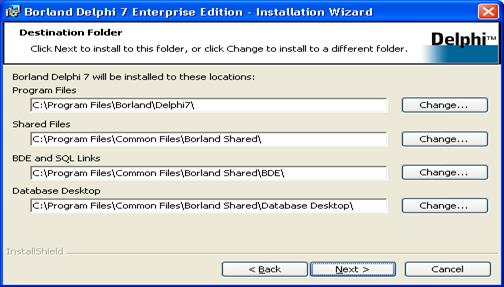
2.Выбрать любую папку, не требующую для записи прав администратора (например, «Мои документы»). Этот способ проще, но использовать его не рекомендуется.
Дальше нужно лишь дождаться окончания инсталляции и попытаться запустить Delphi 7 на Windows 7.
После инсталляции
При попытке включить программу появится сообщение об обнаружении ошибки совместимости. Поиск решения в интернете ничего не даст, поэтому надеяться нужно только на свои силы.
Если вы выбрали вариант со стандартной установкой и скопировали все файлы приложения в директорию «Program Files», вам нужно изменить разрешения.
Для этого:
Пройдите по пути C:\Program Files\Borland\Delphi 7.
Найдите папку «Bin» и щелкните на неё правой кнопкой.
Откройте «Свойства» и перейдите на вкладку «Безопасность».
Нажмите «Изменить» и установите для группы пользователи галочку «Разрешить» в строке «Изменение».

Нажмите «Изменить» и установите для группы пользователи галочку «Разрешить» в строке «Изменение».
Выйдите, нажав кнопку «ОК».
Первый запуск программы необходимо произвести от имени администратора. Второй и последующий старт Delphi 7 можно делать в обычном режиме.
Добавление справочной системы
После изменения разрешений Delphi 7 можно использовать для написания программ.
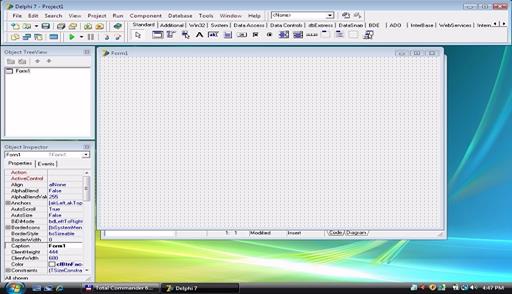
Но если вы нажмете клавишу F1, чтобы вызвать справку, то получите сообщение о том, что старая справочная система больше не является частью Windows.
В сообщении должна быть ссылка на статью из базы знаний Microsoft. Перейдите в неё и скачайте обновления для справочной системы. Важно правильно указать версию Windows, а также пройти проверку подлинности ОС.
После этого Delphi 7 будет работать в привычном режиме, не выдавая больше никаких ошибок совместимости.



 2017-06-12
 454
454





