Анимация формы (Shape tweening) представляет собой частный случай tween-анимации, где автор ролика создаёт лишь первый и последний кадры, а все промежуточные создаются автоматически. При создании анимации формы следует придерживаться нескольких правил.
- В анимации могут участвовать только обычные рисунки НЕ ЭКЗЕМПЛЯРЫ, НЕ ГРУППЫ, НЕ ТЕКСТОВЫЕ ПОЛЯ, НЕ РАСТРОВЫЕ ИЗОБРАЖЕНИЯ!
- Если в анимации формы необходимо участие текста, текстовые поля должны быть предварительно преобразованы в области заливки (разбиты командой «Break Apart» Ctrl+B)
- Не следует использовать в начальном и конечном кадрах градиентные заливки разных типов, например, в начальном - линейную, а в конечном - радиальную
- Число объектов, одновременно участвующих в анимации по возможности должно быть равным в начальном и конечном кадрах (необязательное правило) и по возможности минимальным.
- Если в анимации формы одновременно участвуют несколько невзаимодействующих объектов, для каждого из них лучше задать свою анимацию формы на отдельном слое.
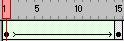
Для создания анимации формы необходимо в начальном ключевом кадре нарисовать изображение, потом вставить ключевой кадр в позицию, которая будет завершать анимацию, и нарисовать конечное изображение. Далее открыть диалог свойств первого кадра, сделав по нему двойной щелчок и на вкладке «Tweening» выбрать «Shape» в раскрывающемся списке. После подтверждения действия значки кадров, участвующих в анимации формы будут залиты зелёным цветом. Если анимация создана успешно, на зелёном фоне возникнет стрелка, а если возникли проблемы, то пунктирная линия.

Упражнение
Реализуем превращение круга в полумесяц, используя анимацию формы. В первом кадре нового ролика нарисуйте круг. В 12 позицию клавишей F6 вставьте ключевой кадр. Изменяя инструментом стрелка форму круга в данном кадре, превратите его в полумесяц.
Сделайте двойной щелчок по первому ключевому или по любому обычному кадру между двумя ключевыми. Перейдите на вкладку «Tweening» и выберите «Shape» в раскрывающемся списке. Проиграйте ролик, нажав Enter.
Вернитесь в диалог свойств кадра. Параметр «Easing» управляет ускорением или замедлением анимации. Если установить минимальное значение «Easing», то круг в первых кадрах почти не изменит форму, а потом будет искажаться всё быстрее и быстрее. Для удобства просмотра рекомендуется вжать кнопку «Onion Skin Outlines» и включить шлейф для всех кадров.
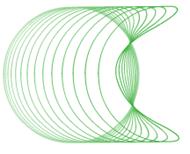


Easing=-100 Easing=100 Easing=0
Альтернативный переключатель «Blend Type» управляет методом пересчёта из одной фигуры в другую. При значении «Distributive» промежуточные фигуры получаются сглаженными, а при «Angular» – более угловатыми. В данном примере и начальная, и конечная фигуры, гладкие и поэтому, данное свойство не повлияет сильно на ход анимации. Однако, если у месяца в последнем кадре рога сделать острыми (создать узлы инструментом «стрелка» с нажатой Ctrl) то разница будет очевидна.
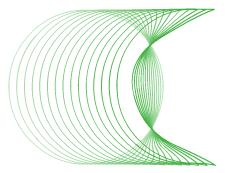

Distributive Angular
Обратите внимание, что последний ключевой кадр нашего ролика не залит зелёным цветом, т.е. не участвует в анимации. Если подсветить 20 позицию и клавишей F6 вставить туда ключевой кадр, то между 12 и 20 позициями возникнут обычные кадры. Для создания анимации формы в этих кадрах, опять придётся вызывать диалог свойств кадра. При построении последовательности из анимации формы, это не совсем удобно. Поступим другим способом. Создайте ролик с двумя ключевыми кадрами, хранящими начальное и конечное изображения, разделёнными друг от друга последовательностью обычных кадров. Выделите все кадры (включая начальный и конечный). Щёлкните правой кнопкой мыши на выделении и выберите команду «Properties». В раскрывающемся списке выберите «Shape». Теперь все кадры участвуют в анимации. Если в конец ролика добавлять ключевые кадры, то они автоматически будут включаться в анимацию.

Упражнение
Создать ролик, в котором зелёный прямоугольник сначала плавно поменяет цвет на голубой, потом превратится в круг, который плавно потемнеет на периферии, а в конце станет прозрачным.
Другим важным инструментом управления анимацией формы являются маркеры формы (Shape Hints)
Проведём следующий эксперимент. В начальном ключевом кадре нарисуем горизонтальную линию (лучше инструментом линия), а в конечном – вертикальную.
Создадим анимацию формы. Линия почему-то вращается против часовой стрелки. А если нужно, что бы вращалась по часовой? Нужно «объяснить» редактору, что правый конец линии должен оказаться внизу, а не вверху. Вот тут на помощь и приходят маркеры формы. Для работы с ними, во-первых, убедитесь, что в меню «View» активно свойство «Show Shape Hints». Затем, перейдите в первый ключевой кадр анимации формы. Для создания маркера нажмите комбинацию Ctrl+H, или в меню «Modify» – «Transform» – «Add Shape Hint».
На сцене появится значок маркера. Переместите мышкой значок на правый конец линии.

Перейдите в последний кадр анимации. Переместите маркер на верхний конец линии. Маркер окрашен в жёлтый, или зелёный цвет, если редактор способен провести анимацию так, что бы точка фигуры указанная маркером в первом кадре плавно перешла в соответствующую точку последнего кадра. Если маркер красный, то редактор не может «понять что вы от него хотите». В данном случае одного маркера достаточно, но иногда приходится добавлять несколько маркеров. Каждый из них обозначается буквой алфавита. Удалить маркер можно, щёлкнув по нему правой кнопкой мыши и выбрав команду «Remove Hint».
Упражнение
В первом кадре ролика создайте текстовое поле. Введите в него «1». Вставьте в 10 позицию ключевой кадр. Двойным щелчком войдите в редактирование текстового поля и замените «1» на «2». Преобразуйте текстовые поля в области заливки. Создайте анимацию формы. Установкой маркеров добейтесь плавного перетекания «1» в «2». Установкой маркеров добейтесь изменения направления поворота при переходе «8»-«Ф»



 2017-06-19
 140
140




