

Типы сооружений для обработки осадков: Септиками называются сооружения, в которых одновременно происходят осветление сточной жидкости...

Кормораздатчик мобильный электрифицированный: схема и процесс работы устройства...
Типы сооружений для обработки осадков: Септиками называются сооружения, в которых одновременно происходят осветление сточной жидкости...
Кормораздатчик мобильный электрифицированный: схема и процесс работы устройства...
Топ:
Комплексной системы оценки состояния охраны труда на производственном объекте (КСОТ-П): Цели и задачи Комплексной системы оценки состояния охраны труда и определению факторов рисков по охране труда...
Методика измерений сопротивления растеканию тока анодного заземления: Анодный заземлитель (анод) – проводник, погруженный в электролитическую среду (грунт, раствор электролита) и подключенный к положительному...
Установка замедленного коксования: Чем выше температура и ниже давление, тем место разрыва углеродной цепи всё больше смещается к её концу и значительно возрастает...
Интересное:
Что нужно делать при лейкемии: Прежде всего, необходимо выяснить, не страдаете ли вы каким-либо душевным недугом...
Наиболее распространенные виды рака: Раковая опухоль — это самостоятельное новообразование, которое может возникнуть и от повышенного давления...
Берегоукрепление оползневых склонов: На прибрежных склонах основной причиной развития оползневых процессов является подмыв водами рек естественных склонов...
Дисциплины:
 2017-08-24 2017-08-24 |
 1009 1009 |

из
5.00
|
Заказать работу |
Содержание книги
Поиск на нашем сайте
|
|
|
|
Пользователям, у которых возникают вопросы по работе с системой, Windows XP предлагает помощь в виде развитой системы файлов помощи и в виде интерактивной помощи, одним из видов которой является помощь пользователей друг другу. Специальный механизм Удаленные сеансы позволяет пользователям помогать друг другу:
Пуск\Программы\Удаленный помощник (14.)
Настройка входа в систему удаленных пользователей:
- войти в систему под учетной записью администратора;
- в Панели управления выбрать программу Система:
Пуск\Настройка\Панель управления\Система (рис.15.)
- в появившемся окне Свойства системы выбрать закладку Удаленные сеансы (рис.16.)
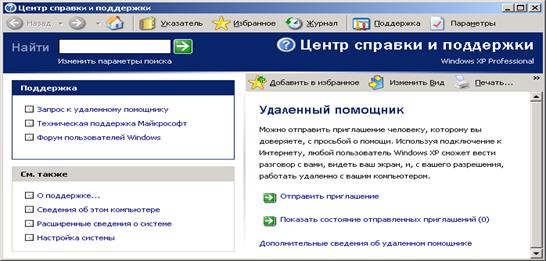
Рисунок 14. Окно программы Удаленный помощник
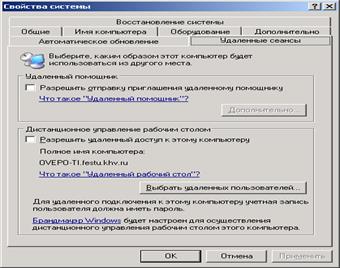
Рисунок 15. Закладка Удаленные сеансы программы Система
Для дезактивации механизма удаленной помощи нужно убрать флажок в режиме Разрешить отправку приглашений удаленному помощнику, для использования механизма удаленной помощи нужно поставить флажок в данном режиме и нажать кнопку Дополнительно (рис.16.). Для осуществления полноценной процедуры поддержки пользователем (к которому нужно обратиться за помощью), следует установить флажок в режиме Разрешить удаленное управление этим компьютером. Следует осторожно относиться к данному режиму, т.к. он дает возможность выбранному пользователю управлять компьютером удаленно, поэтому, если намерения пользователя не ясны, то лучше этого не делать.
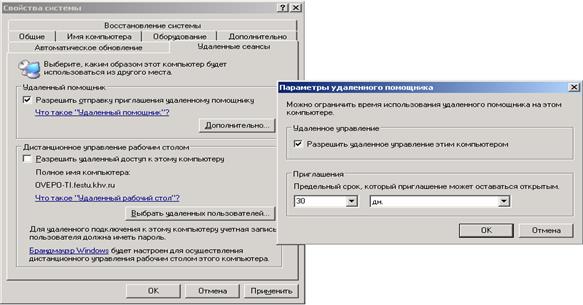
Рисунок 16. Окно настройки удаленной помощи
Последний режим определяет интервал времени, в течение которого запрос о помощи остается в силе для других пользователей. Нажатие кнопки ОК приводит к активизации выбранных настроек.
В целях безопасности рекомендуется запрещать механизм удаленной помощи, лучше обратиться в техническую поддержку Microsoft.
Удаленные пользователи
Если необходимо временно разрешить удаленный вход в систему сетевых пользователей с получением полного доступа следует:
- войти в систему под учетной записью администратора;
- в Панели управления выбрать программу Система:
Пуск\Настройка\Панель управления\Система (рис.15.)
- в появившемся окне Свойства системы выбрать закладку Удаленные сеансы (рис.1.16.);
- в поле Дистанционной управление рабочим столом поставить флажок в режиме Разрешить удаленный доступ к этому компьютеру (рис.17.);
- для уточнения пользователей, которым разрешен доступ сделать щелчок по кнопке Выбрать удаленных пользователей (рис.17.);
- появится диалоговое окно Пользователи удаленного рабочего стола в котором с помощью кнопок Добавить и Удалить можно, соответственно, добавлять и удалять пользователей;
- для добавления пользователей сделать щелчок по кнопке Добавить;
- в появившемся диалоговом окне Выбор: Пользователи сделать щелчок по кнопке Дополнительно (рис.18.);
- появится дополнительное окно со списком пользователей, которым разрешен доступ;
- щелчком выбрать имя пользователя, после чего окно закроется;
- для сохранения установленных настроек нажать кнопку ОК, для отмены – кнопку Отмена;
- после возврата к окну Пользователи удаленного доступа нажатие кнопки ОК приведет к тому, что все пользователи, отображенные в списке, получат возможность удаленно входить в систему и пользоваться ее интерфейсом, приложениями и документами, соответствующими учетной записи, под которой они входят в систему; все они должны быть локально прописанными в системе.

Рисунок 17. Окно определения пользователей, имеющих права работать удаленно

Рисунок 18. Выбор пользователей
Вопросы
1. Определите назначение программы Брандмауэр.
2. Перечислите функции, выполняемые программой Брандмауэр.
3. На работе каких алгоритмов основывается работа взломщиков?
4. Опишите работу программы Брандмауэр.
5. Как настроить программу Брандмауэр?
6. Какие опции рекомендуется включать, а какие выключать в программе Брандмауэр?
7. Каким образом исключить программу или сервис из списка с запрещенным доступом в программе Брандмауэр?
8. В каком случае активизация опции Отображать уведомление, когда брандмауэр блокирует программу не даст результата в программе Брандмауэр?
9. Определите назначение режима Только локальная сеть (подсеть) в программе Брандмауэр.
10. Определите назначение режима Особый список в программе Брандмауэр.
11. Перечислите дополнительные параметры настройки Брандмауэра.
12. Определите назначение механизма Windows XP «Удаленные сеансы».
13. Как настроить механизм Удаленные сеансы в Windows XP?
14. Определите назначение механизма Windows XP«Удаленные пользователи».
15. Как настроить механизм Удаленные пользователи в Windows XP?
Упражнение:
1.Произвести настройку Брандмауэра на своем ПК.
2.Произвести настройку механизма Windows XP «Удаленные сеансы» на своем ПК.
3.Произвести настройку механизма Windows XP «Удаленные пользователи» на своем ПК.
Лабораторная работа № 7
|
|
|

Механическое удерживание земляных масс: Механическое удерживание земляных масс на склоне обеспечивают контрфорсными сооружениями различных конструкций...

Таксономические единицы (категории) растений: Каждая система классификации состоит из определённых соподчиненных друг другу...

Индивидуальные очистные сооружения: К классу индивидуальных очистных сооружений относят сооружения, пропускная способность которых...

Типы оградительных сооружений в морском порту: По расположению оградительных сооружений в плане различают волноломы, обе оконечности...
© cyberpediasu.com 2017-2026 - Не является автором материалов. Исключительное право сохранено за автором текста.
Если вы не хотите, чтобы данный материал был у нас на сайте, перейдите по ссылке: Нарушение авторских прав. Мы поможем в написании вашей работы!

