Интерфейс MATLAB 6.0 использует все возможности операционной системы Windows, следовательно, все окна, появляющиеся во время работы системы, можно перемещать, изменять их размеры, открывать на весь экран, сворачивать и закрывать.
После запуска системы появляется основное окно MATLAB (рис.1.1), которое состоит из пяти частей:
1 – командное меню;
2 – панель инструментов;
3 – панель запуска компонентов системы (Launch Pad) и браузер (редактор) рабочего пространства (Workspace);
4 – окно истории сессии[1] (Command History) и браузер текущей директории (Current directory);
5 – командное окно (Command Window).

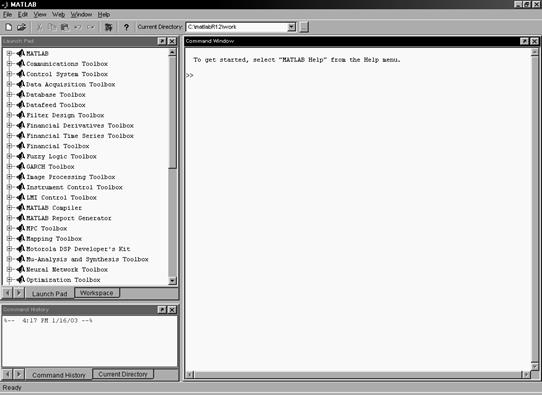
Рис.1.1. Основное окно системы MATLAB
1.2.1. Командное меню
Командное меню (рис.1.2) предназначено для управления и настройки системы и содержит следующие пункты:
· File – операции открытия нового файла, загрузки, сохранения и печати файлов, стандартные для операционной системы Windows;
· Edit – операции редактирования сессии и работы с буфером обмена (команды Cut, Copy и Paste), стандартные для операционной системы Windows;
· View – управление внешним видом окон MATLAB;
· Web – доступ к интернет-ресурсам;
· Window – переключение между открытыми окнами MATLAB;
· Help – доступ к справочной системе и демонстрационным примерам MATLAB.

Рис.1.2. Командное меню системы
MATLAB
Стандартный способ открытия меню мышью - это выбор пункта меню и щелчок по нему левой кнопки мыши. Кроме того, для открытия какой-либо позиции главного меню можно воспользоваться “горячими клавишами” – при нажатой клавише Alt нажать клавишу символа, подчеркнутого в названии позиции. Например, чтобы открыть позицию Window, надо, удерживая клавишу Alt, нажать клавишу W.
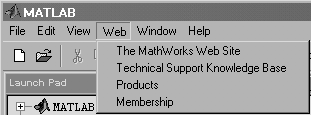
Рис.1.3. Подменю командного меню системы MATLAB
Открытая позиция главного меню выглядит как подменю (рис.1.3), содержащее различные операции и команды. Выделенная команда или операция исполняется при нажатии клавиши Enter. Выполнение команды можно также осуществить двойным щелчком мыши.
1.2.2. Панель инструментов
Панель инструментов (рис.1.4) системы MATLAB предназначена для быстрого доступа к основным функциям интерфейса, что осуществляется с помощью кнопок, выполняющих следующие функции:
1 – New M-file - выводит пустое окно редактора m-файлов;
2 – Open file - открывает окно для загрузки m-файла;
3 – Cut - вырезает выделенный фрагмент и помещает его в буфер обмена;
4 – Сору - копирует выделенный фрагмент в буфер;
5 – Paste - вставляет фрагмент из буфера в текущую строку ввода;
6 – Undo - отменяет предшествующую операцию;
7 – Redo - восстанавливает последнюю отмененную операцию;
8 – Simulink - открывает окно браузера библиотек Simulink;
9 – Help - открывает окно справки;
10 – Current Directory - выбор рабочего каталога системы.
О назначении кнопок говорят и всплывающие подсказки, появляющиеся, когда стрелка мыши устанавливается и некоторое время удерживается на соответствующей кнопке.

Рис.1.4. Панель инструментов системы MATLAB
Наиболее важной кнопкой (для целей данного учебного пособия) является кнопка открытия окна браузера библиотек Simulink (см. рис.1.4, поз.8).
1.2.3. Панель запуска компонентов системы и браузер
Рабочего пространства
Панель запуска (рис.1.5) предназначена для быстрого доступа к компонентам системы MATLAB (в том числе и к Simulink) и к их описаниям, а также к ссылкам Internet.
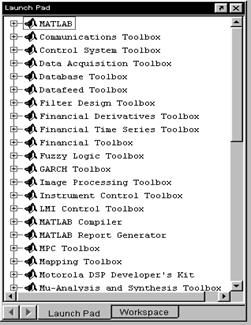
Рис.1.5. Панель запуска компонентов
системы MATLAB
Браузер рабочего пространства (рис.1.6) предназначен для удобного просмотра хранящихся в оперативной памяти переменных, используемых системой при своей работе (пакет расширения Simulink также создает переменные в рабочей области).
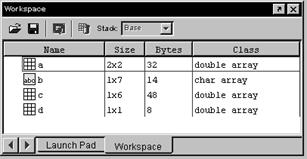
Рис.1.6. Браузер рабочего пространства
системы MATLAB
1.2.4. Окно истории сессии и браузер текущей директории
В окне истории сессии (рис.1.7) отображаются все команды, выполненные при предыдущих запусках системы, которые хранятся до перезагрузки компьютера. При необходимости сессию можно сохранить.
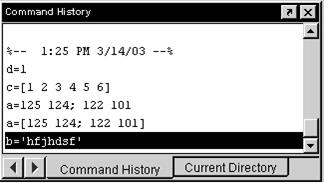
Рис.1.7. Окно истории сессии системы MATLAB
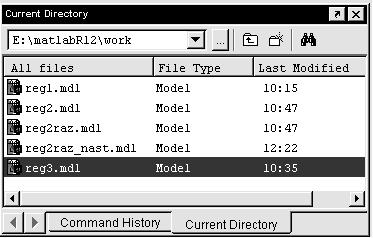
Рис.1.8. Браузер текущей директории системы MATLAB
Браузер текущей директории (рис.1.8) отображает содержимое текущей директории (рабочего каталога) системы (см. рис.1.4, поз.10), а также указывает тип файла и время его последнего изменения.
2. ПАКЕТ МОДЕЛИРОВАНИЯ ДИНАМИЧЕСКИХ
СИСТЕМ SIMULINK



 2017-09-10
 1218
1218





