Ø Открыть любой рисунок
Ø Выбрать инструмент Выделение связанных областей.
Ø Выделим фон, а затем инвертируем его. Для этого щёлкнуть кнопкой мыши по фону, например по левой части. Выделится левая часть фонового изображения:
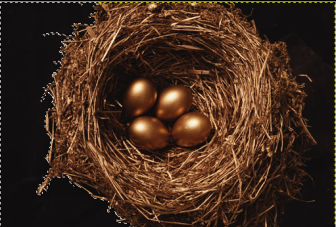
Рис. 18.15
Ø Прижать клавишу Shift и щёлкнуть по правой стороне фона (таким образом можно прибавлять дополнительные участки к области выделения). Теперь фон будет выделен полностью.
Ø Выполнить команду Выделение ►Инвертирование.
Теперь с изображением можно выполнять различные операции (копировать, вырезать и т.п.).
Упражнение 11
Выделение связанных областей изображения (вариант 2)
Ø Снять выделение с изображения
Ø Выбрать инструмент Выделение связанных областей и открыть параметры инструмента.
Ø Установить максимальное различие цветов 40 и щёлкнуть по любому месту фона. Фон выделится полностью.
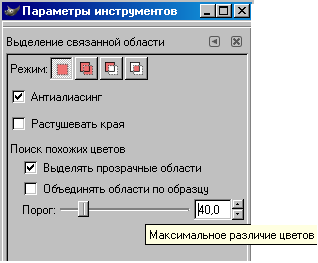
Рис. 18.16
Ø Выполнить команду Выделение ►Инвертирование.
Маски и каналы
В GIМР есть три тесно связанных друг с другом понятия: выделения, каналы и маски. Центральным в нём являются каналы, на которых построено всё остальное. На самом деле, каждый раз работая с выделением или маской, вы незаметно для себя работаете с каналами.
Рассмотрим следующий пример:
Загрузите изображение.
Переключитесь по Shift+Q в режим быстрой маски
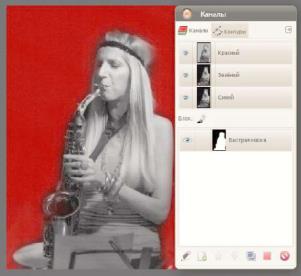
Рис. 18.17
На диалоге каналов при включенной быстрой маске в нём появляется временный канал с названием Быстрая маска, в котором чётко просматривается миниатюра выделения. При повторном нажатии Shift+Q канал исчезает, а в изображении появляется привычная муравьиная дорожка выделения (рис 19.18).
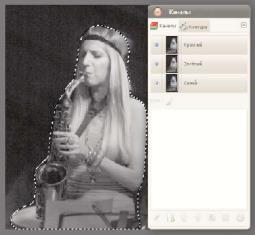
Рис. 18.18
Сохраните выделение как канал. Выберите в меню команду Выделение ►Сохранить в канал.
Выделение при этом сохраняется, но в диалоге каналов появляется новый канал.
Раз выделение по сути является каналом, то можно ли созданный канал позднее превратить в выделение? Да, легко. Самый простой способ — выбрать нужный канал и щёлкнуть вот эту кнопку (рис. 19.19), либо воспользоваться контекстным меню.
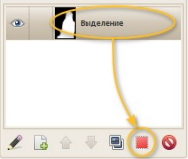
Рис. 18.19
По умолчанию созданное из канала выделение заменит текущее выделение, если таковое существует. При необходимости вы можете выполнить с текущим выделением типовые логические операции, нажав при щелчке один из трёх модификаторов: Shift (сложение), Ctrl (вычитание) или Shift+Ctrl (пересечение).
В отличие от временного канала быстрой маски, который закрашивает изображение полупрозрачным красным цветом, этот канал по умолчанию невидим, зато постоянен и, сохраняется в файле ХСF. Таких каналов может быть сколько угодно.
Таким образом все нужные вам выделения вы можете спокойно сохранить как каналы и временно активировать их по мере необходимости в будущем.
Вызовите контекстное меню и выберите в нём самый верхний пункт меню, «Правка атрибутов канала», либо щёлкните в диалоге крайнюю левую кнопку.
В открывшемся диалоге вы можете щёлкнуть по прямоугольнику с предпросмотром цвета канала и выбрать другой цвет, поменяв при необходимости значение непрозрачности (рис. 19.20).
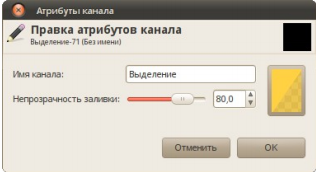
Рис. 18.20
После этого быстрый просмотр канала будет выглядеть так:
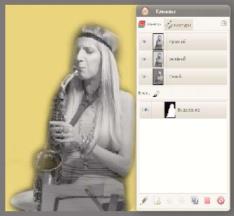
Рис. 18.21



 2017-09-30
 604
604





