В предыдущих версиях Microsoft Word (до 2003 включительно) стилям уделялось недостаточное место и многие пользователи о них даже и не слышали. В Word 2007 и 2010 стили вынесены на главную вкладку, и не заметить их невозможно (рис. 1).
 Рис. 1 – Стили на главной вкладке
Представьте, что вы работаете над достаточно объёмным материалом страниц на десять или более. Вы оформили текст и показали его заказчику (начальнику, руководителю, преподавателю), но он остался недоволен выбранным шрифтом, цветовой гаммой и посчитал междустрочные интервалы слишком узкими. Листать весь документ и вручную менять оформление? Весьма неприятная процедура.
Но если вы будете использовать для оформления стили, вам не придётся заниматься такой нудной работой. Достаточно поменять несколько параметров одного заголовка, чтобы все они изменились в соответствии с новыми требованиями.
Стили удобны при оформлении большого количества однотипных документов. Вы можете использовать их в организации для создания «корпоративного стандарта». Кроме того, с помощью стилей задаётся структура документа, облегчающая навигацию и построение оглавления.
Давайте разберём работу со стилями Word 2010 на примере документа с текстом закона «О правовой защите программ».
В архиве содержатся три версии документа:
1. Без какого-либо оформления;
2. Размеченный стандартными стилями;
3. Размеченный пользовательскими стилями;
Для начала работы нам понадобится первый документ. Остальные потребуются для демонстрации результатов в ходе повествования.
Разметка стандартными стилями
Для начала мы разберёмся с использованием стандартных наборов стилей. Здесь всё достаточно просто. Вы выделяете фрагмент текста и жмёте на кнопку соответствующего стиля. Увидеть весь набор (рис. 2) можно, нажав на кнопку Дополнительные параметры (рис. 1)
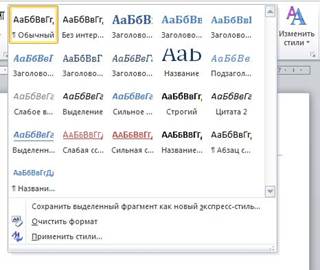
Рис. 2 – Весь набор стилей
Как видите, здесь есть несколько уровней заголовков, цитаты, абзацы, названия различных объектов и т.д. Стиль Обычный используется для текста по умолчанию. Специально его назначать не нужно, но вы можете применить его к тексту, чтобы удалить заданное оформление. Альтернативный вариант возврата к обычному стилю – комбинация клавиш <Ctrl + Shift + N>. Так вы можете быстро очистить весь документ от элементов структуры и оформления. Нажав <Ctrl + Пробел>, вы вернёте документу стандартный набор стилей, удалив добавленное вручную форматирование.
Размечая названия и заголовки, не обращайте пока внимание на внешний вид фрагментов текста. Они могут выглядеть громоздко, но позже мы над этим поработаем.
Главы в тексте вполне логично будет определить как заголовки первого уровня, а статьи – второго. Некоторые абзацы можно оформить маркированным списком, а термины выделить стилем Строгий или просто полужирным шрифтом.
После разметки структуры документ выглядит уже гораздо лучше, чем сплошной текст, но того же эффекта вы могли добиться и задавая конкретные параметры оформления. Вот только потратили бы больше времени.
Откройте второй документ из прикреплённого архива, чтобы увидеть результат, получившийся у меня.
Теперь вы можете посмотреть, как легко полностью поменять оформление документа, изменив лишь набор стилей (рис. 3). Изменения отображаются сразу, как только вы наводите курсор на новый пункт меню.

Рис. 3 – Выбираем новый набор стилей
Точно так же вы можете изменить цвета, шрифты и интервалы между абзацами для текущего набора стилей.



 2017-09-30
 356
356





