

Архитектура электронного правительства: Единая архитектура – это методологический подход при создании системы управления государства, который строится...

Кормораздатчик мобильный электрифицированный: схема и процесс работы устройства...
Архитектура электронного правительства: Единая архитектура – это методологический подход при создании системы управления государства, который строится...
Кормораздатчик мобильный электрифицированный: схема и процесс работы устройства...
Топ:
Оценка эффективности инструментов коммуникационной политики: Внешние коммуникации - обмен информацией между организацией и её внешней средой...
Определение места расположения распределительного центра: Фирма реализует продукцию на рынках сбыта и имеет постоянных поставщиков в разных регионах. Увеличение объема продаж...
Характеристика АТП и сварочно-жестяницкого участка: Транспорт в настоящее время является одной из важнейших отраслей народного...
Интересное:
Уполаживание и террасирование склонов: Если глубина оврага более 5 м необходимо устройство берм. Варианты использования оврагов для градостроительных целей...
Берегоукрепление оползневых склонов: На прибрежных склонах основной причиной развития оползневых процессов является подмыв водами рек естественных склонов...
Инженерная защита территорий, зданий и сооружений от опасных геологических процессов: Изучение оползневых явлений, оценка устойчивости склонов и проектирование противооползневых сооружений — актуальнейшие задачи, стоящие перед отечественными...
Дисциплины:
 2017-09-30 2017-09-30 |
 318 318 |

из
5.00
|
Заказать работу |
Содержание книги
Поиск на нашем сайте
|
|
|
|
Графическая сетка — это тонкие линии, отображающиеся на экранном документе в режиме разметки. Графическая сетка отображается только в режиме разметки и не печатается при печати документа.
Сопряжения фигур на рисунках происходит в узлах графической сетки, причем, чем меньше шаг сетки по вертикали и горизонтали, тем точнее сопряжения между элементами рисунка (рекомендуется задавать минимально возможный шаг графической сетки, например, 0,01 см).
На вкладке Вид в группе Показать или скрыть (рис.4.1) установите флажок Сетка.
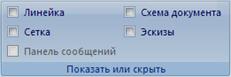
Рис.4.1. Группа Показать или скрыть
По умолчанию сетка начинается в левом верхнем углу страницы.
Использование полотна
Вводимый в Word графический объект может быть помещен на полотно. С помощью полотна можно упорядочивать рисунки в документе.
Полотно обеспечивает границу в виде рамки между рисунком и остальной частью документа. По умолчанию граница и фон полотна не отображаются, однако к полотну можно применять форматирование, как к любому графическому объекту.
Кроме того, полотно помогает удерживать части рисунка вместе, что особенно полезно, когда он состоит из нескольких фигур. Полезнее всего вводить полотно, если планируется формировать изображение более чем из одной фигуры.
Например, при создании блок-схемы следует начинать с полотна и только после этого размещать фигуры и линии. Полотно помогает упорядочивать и изменять размеры объектов.
Щелкните в том месте документа, где нужно создать рисунок. На вкладке Вставка в группе Иллюстрации щелкните Фигуры, а затем выберите Новое полотно. Вставьте в документ полотно.
Чтобы рисовать, нажмите кнопку Фигуры, а затем кнопки Полилиния или Рисованная кривая в группе Линии. Прервать рисование с помощью линий типа «Полилиния» или «Рисованная кривая » можно двойным щелчком мыши. (рис.4.2). Для временной отмены настроек сетки во время перемещения объекта нажмите клавишу ALT.
Чтобы настроить размер полотна, выделите его, а затем, чтобы установить более точную систему мер, щелкните стрелки в группе Размер или нажмите кнопку вызова диалогового окна Размер.
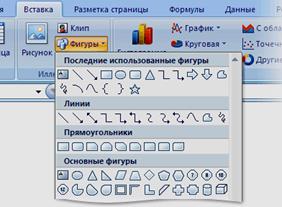
Рис.4.2. Группа Фигуры
Примените стиль к фигуре. Наведите указатель мыши на стиль в группе Стили фигур (рис.4.3), чтобы увидеть, как будет выглядеть фигура, если применить к ней этот стиль. Щелкните стиль, чтобы применить его.
Аналогичным образом, выберите нужные параметры, нажав кнопку Заливка фигуры или Контур фигуры, чтобы выделить нужные параметры.
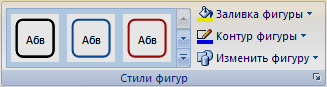
Рис.4.3. Группа «Стили фигур»
Для добавления типовой автофигуры (набор типичных фигур, включающий такие базовые фигуры, как прямоугольники и окружности, а также различные линии, соединительные линии, объемные стрелки, компоненты структурных схем, выноски, звезды и ленты.), такой как звезда или ромб, нажмите кнопку Автофигуры  , переместите указатель мыши на категорию, а затем щелкните необходимую фигуру.
Для создания правильного квадрата или круга (или ограничения размеров других фигур), нажмите и удерживайте клавишу SHIFT, перетаскивая фигуру.
|
|
|

Типы оградительных сооружений в морском порту: По расположению оградительных сооружений в плане различают волноломы, обе оконечности...

Типы сооружений для обработки осадков: Септиками называются сооружения, в которых одновременно происходят осветление сточной жидкости...

Индивидуальные и групповые автопоилки: для животных. Схемы и конструкции...

Общие условия выбора системы дренажа: Система дренажа выбирается в зависимости от характера защищаемого...
© cyberpediasu.com 2017-2026 - Не является автором материалов. Исключительное право сохранено за автором текста.
Если вы не хотите, чтобы данный материал был у нас на сайте, перейдите по ссылке: Нарушение авторских прав. Мы поможем в написании вашей работы!

