3.2. Измените параметры оси значений. Для этого
· Щелкните мышкой на горизонтальной оси. В контекстном меню (правая кнопка мыши):
Ø По команде «Шрифт» установите следующие параметры: Arial, полужирный, 12, лиловый.
Ø По команде «Формат оси» на вкладке «Параметры оси» установите цену основных делений – фиксированное, 20.
3.3. Аналогично измените шрифт (Arial, полужирный, 12, лиловый) для:
Ø заголовка оси значений (Тысячи человек).
Ø оси категорий (вертикальной оси)
Ø заголовка диаграммы (Население Москвы).
3.4. Заголовок оси значений разверните горизонтально. (Формат названия оси – Выравнивание – Направление текста – Горизонтально).
3.5. Измените заливку ряда данных. Для этого:
· Щелкните мышью на ряде данных.
· В контекстном меню выберите команду «Формат ряда данных».
· Во вкладке «Заливка» выберите любой цвет сплошной заливки.
3.6. Измените заливку одной точки ряда данных. Для этого:
· Два раза по отдельности щелкните мышью на одной из линеек ряда.
· Выберите команду «Формат точки данных».
· Во вкладке «Заливка» установите градиентную заливку из любой заготовки.
3.7. Измените значение одной из точек ряда данных. Для этого:
· В исходной таблице установите в ячейке F3 значение 250.
· Переключитесь на лист «Население» и проверьте, изменился ли вид диаграммы.
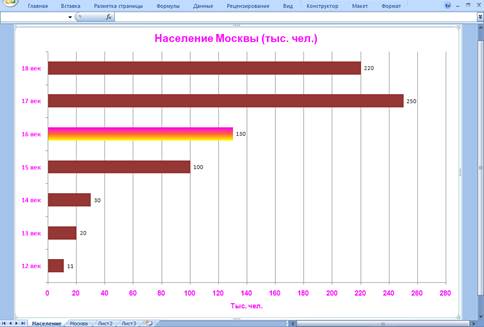
· После всех преобразований диаграмма должна иметь примерно такой вид:
4. Формулы в таблицах, автосумма.
4.1. Новый рабочий лист назовите «Справка».
4.2. На этом листе спроектируйте и оформите следующую таблицу:
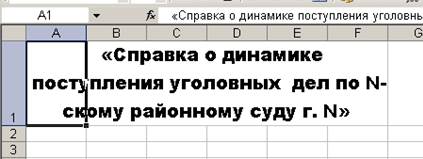
4.2.1. В ячейку А1 введите текст «Справка о динамике поступления уголовных дел по N-скому районному суду г. N»
Заголовок таблицы будет размещен в одну строку и займет несколько ячеек правее А1.
· Выделите ячейки А1:F1.
· Выполните команду «Главная – Выравнивание»
· У становите следующие параметры выравнивания:
"Переносить по словам",
по горизонтали – по центру выделения
по вертикали – по центру.
· Во вкладке «Шрифт» установите следующие параметры шрифта заголовка: Arial Black, 14.
· Нажмите «ОК»
4.2.2. 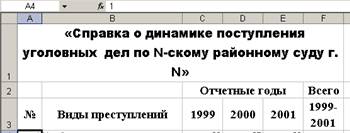 Оформите строку заголовков столбцов таблицы, соблюдая следующие установки:
· Шрифт: Times New Roman, 14, полужирный (Главная – Шрифт)
· Ширина столбца B – 30 символов (Главная – Ячейки– Формат – Ширина Столбца)
· Ячейки C2:E2 (Отчетные годы) выровнять по центру выделения (Главная – Выравнивание)
· Для остальных ячеек заголовков столбцов таблицы выбрать выравнивание по горизонтали – по центру.
· Выравнивание по вертикали – по центру.
· Для ячейки F3 (1999-2001) выбрать отображение «Переносить по словам».
4.2.3. Заполните данными столбец А:
· В ячейку А4 введите число 1,
· в ячейку А5 – число 2.
· Выделите обе ячейки и протяните вниз маркер заполнения до цифры 6.
Выделив две ячейки, вы указали принцип, по которому следует заполнить оставшиеся ячейки.
4.2.4. Введите данные в столбцы В:Е.
·  Для ячеек столбца В выберите отображение «Переносить по словам» (Главная – Выравнивание)
4.2.5. В ячейку F4 введите формулу суммы показателей за 1999-2001 г.г. Для этого
· Щелкните мышкой в ячейке F4
Т.к. подсчет сумм очень распространенная операция над содержимым ячеек, то на ленте «Главная – Редактирование» существует специальный значок «Автосумма», вызывающий Математическую функцию «Суммирование».
· нажмите значок «Автосуммы» (Кнопка S).
В ячейке F4 появилась запись =СУММ().
= означает, что в ячейке будет формула
СУММ() – имя вызванной функции.
Теперь необходимо указать MS Excel, содержимое каких именно ячеек будет суммироваться, т.е. указать аргументы функции СУММ.
· Для указания слагаемых выделите мышкой диапазон ячеек С4:Е4.
· Нажмите ENTER.

4.2.6. Заполните ячейки по столбцу вниз до F9 с помощью маркера заполнения.
4.2.7. Аналогично в ячейку С10 введите формулу суммы показателей за 1999 год.
· Заполните ячейки D10:F10 формулой с помощью маркера заполнения.
4.2.8. Выполните оформление таблицы по команде "Главная – Ячейки – Формат – Формат Ячеек " вкладки " Граница" и "Вид ".
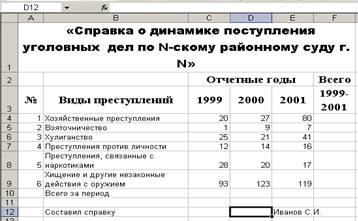
Окончательно оформленная таблица должна иметь примерно такой вид: 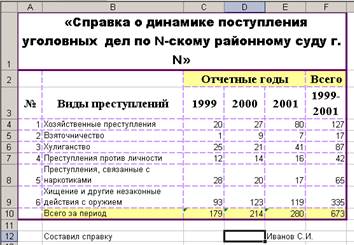
Вставка функций.
Назовите новый Рабочий лист именем «Поездки».
(При необходимости добавьте Лист. Операции с Листами см. в Лабораторной работе 1).
Подготовьте таблицу для расчета Ваших еженедельных трат на поездки в транспорте.
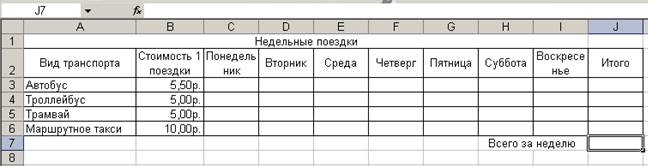
5.1. В ячейку А1 введите заголовок «Недельные поездки». Выделите диапазон ячеек А1:J1 и выровняйте текст по центру выделения. (Главная – Выравнивание – По горизонтали)
5.2. Увеличьте ширину столбца А до 18 символов. (Главная –Ячейки – Формат – Ширина столбца)
5.3. Заполните ячейки А2 текстом «Вид транспорта», В2 - текстом «Стоимость 1 поездки», J2 – «Итого»
5.4. В ячейку С2 введите текст «Понедельник». С помощью маркера заполнения продлите последовательность дней до ячейки I2 (В ячейке I2 должно быть Воскресенье).
5.5. Для ячеек A2:J2 установите горизонтальное и вертикальное выравнивание по центру и отображение «Переносить по словам»
5.6. В ячейки В3:В6 введите стоимость одной поездки на текущий момент.
5.7. Содержимое ячеек В3:В6 и J 3:J7 представьте в денежном формате (Главная - Число – Денежный, 2 знака после запятой, обозначение – р.)
5.8. Для создания границ:
· выделите диапазон ячеек A2:J6, затем, нажав и удерживая клавишу Ctrl, ячейку J 7
· Выполните «Главная – Шрифт – Изменение границ выделенных ячеек, установите внешние и внутренние границы
5.9. В ячейку I7 введите текст «Всего за неделю» и выберите горизонтальное выравнивание по правому краю с отступом 1 (Главная – Выравнивание – По горизонтали).
Таблица должна иметь приблизительно такой вид:
5.10. В ячейки C3:I6 введите произвольное число поездок на каждом виде транспорта за каждый день недели.
5.11. Далее необходимо подсчитать расходы за неделю на поездки в автобусе.
Расходы по каждому виду транспорта равны произведению суммы числа поездок за все дни недели и стоимости одной поездки на данном виде транспорта. Как их подсчитать?
5.11.1. Установите курсор, в ячейку J3, в которой должна содержаться формула, и выполните команду «Формулы – Библиотека функций – Вставить функцию»
Для построения сложных Математических, Статистических и других выражений MS Excel использует Мастера функций. Работа Мастера функций состоит из двух шагов:
Ø Шаг 1. Выбор категории и необходимой функции.
·  Нам необходимо подсчитать произведение, поэтому выберите категорию «Математические».
· В перечне математических функций найдите функцию ПРОИЗВЕД.



 2017-10-01
 303
303




