Элемент управления RefEdit (редактирование ссылок) создается с помощью кнопки RefEdit (рис. 2.23). Элемент управления RefEdit обычно используется для ввода ссылок на ячейки или диапазоны. Основным свойством элемента управления RefEdit является Text, возвращающее строку, введенную в поле ввода этого элемента управления.

Рисунок 2.23 Элемент управления RefEdit в форме
2.8.13 Набор страниц
Элемент управления MultiPage (набор страниц) создается с помощью кнопки Набор страниц (MultiPage) (рис. 2.24). Этот элемент управления реализует многостраничные диалоговые окна. Заголовки страниц отображаются на вкладках. Переход от страницы к странице осуществляется выбором вкладки посредством щелчка кнопкой мыши.
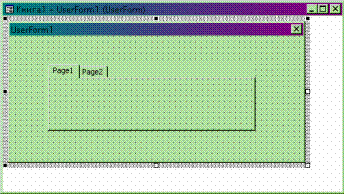
Рисунок 2.24 Набор страниц в форме
Создать, переименовать, удалить или переместить страницу элемента управления MultiPage можно вручную, выбрав ярлык соответствующего листа и вызвав щелчком правой кнопки мыши контекстное меню. Используя это контекстное меню, можно произвести одно из перечисленных действий.
Объект MultiPage содержит в себе семейство Pages, являющееся набором всех страниц, входящих в этот объект.
Перечислим свойства объекта MultiPage.
| Value и
BoundValue
| Возвращают номер активной страницы. Нумерация производится с нуля
|
| MultiRow
| Допустимые значения: True (если ярлыки не помещаются в одну строку, то они выводятся в несколько строк) и False (если ярлыки не помещаются в одну строку, то появляется полоса прокрутки, позволяющая переходить от страницы к странице)
|
| Selectedltem
| Возвращает выбранную страницу
|
Семейство Pages, содержащее все страницы, входящие в объект MultiPage, имеет единственное свойство Count, возвращающее число элементов семейства. Кроме того, у семейства Pages имеются следующие методы.
| Add
| Создает новую страницу. Синтаксис:
Set Object = object.Add([ Name [, Caption [, index]]])
object – семейство Pages
Name – имя страницы
Сaption – текст, отображаемый на ярлыке страницы
index – номер страницы, нумерация страниц производится с 0
|
| Clear
| Удаляет все страницы из семейства Pages
|
| Remove
| Удаляет страницу из семейства Pages
|
| Item
| Возвращает страницу со специфицированным индексом.
Синтаксис: Set Object = object.Item(collectionindex)
|
Набор вкладок
Элемент управления TabStrip (набор вкладок) создается с помощью кнопки Набор вкладок (TabStrip) (рис. 2.25). Он позволяет создать несколько вкладок в диалоговом окне. Объект TabStrip содержит в себе семейство Tabs, представляющее собой набор всех вкладок. Объект TabStrip и семейство Tabs обладают теми же свойствами и методами, что и объект MultiPage и семейство Pages.
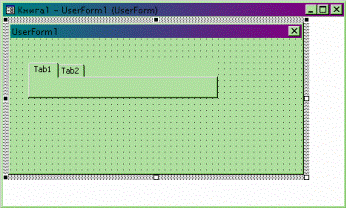
Рисунок 2.25 Набор страниц в форме
2.9 Последовательность выбора элементов управления
Последовательность перехода от одного элемента управления к другому определяет порядок, в соответствии с которым активизируются эти элементы управления при нажатии клавиши <Таb>. Для установки последовательности перехода в пользовательской форме необходимо: 1 Находясь в редакторе Visual Basic выбрать команду Вид, Последовательность перехода (View, Tab Order). 2 В появившемся диалоговом окне Последовательность перехода (Tab Order) с помощью клавиш Вниз (Move Down) и Вверх (Move Up) изменить порядок выделенного элемента управления в зависимости от потребности (рис. 2.26).
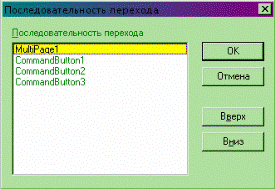
Рисунок 2.26 Диалоговое окно Последовательность перехода
Другим способом задания последовательности перехода является определение свойства TabIndex элемента управления. При этом надо помнить, что начальному элементу соответствует значение свойства TabIndex, равное 0, второму – 1, третьему – 2 и т. д.
Диалоговые окна



 2017-09-27
 439
439





