1. Укажите в базе данных объект, в составе которого будет создано новое изделие.
2. Возьмите объект на изменение, вызвав из контекстного меню команду В работу. На рабочем столе откроется группа В работе, где будет находиться значок указанного объекта. Наведите курсор на значок объекта и вызовите из контекстного меню команду Открыть. Откроется окно изменяемого объекта.
3. Укажите изменяемый объект и вызовите команду Создать. Откроется окно Создание объекта. На вкладке Общие введите информацию о новом изделии по примеру, указанному на рисунке 5.1.

Рисунок 5.1 – Свойства сборочной единицы
4. На вкладке Карточка введите в соответствующие поля значения атрибутов объекта, представленных на рисунке 5.2.

Рисунок 5.2 – Карточка сборочной единицы
Вы увидите форму ввода атрибутов на вкладке Карточка только в том случае, если вашей группе пользователей и типу, к которому относится создаваемый объект, в модуле «ЛОЦМАН Дизайнер форм» сопоставлена карточка.
5. Раскройте вкладку Безопасность. Назначьте права доступа к создаваемому объекту конструктору Иванову на уровне Чтение-запись. Для этого выполните следующие действия.
5.1. Вызовите из контекстного меню команду Добавить. Откроется окно Назначение разрешений (рис. 5.3).

Рисунок 5.3 – Добавление пользователей для назначения им разрешений
5.2. Укажите в поле ввода имя пользователя. Для этого нажмите кнопку  и укажите в открывшемся списке строку с именем пользователя. Нажмите кнопку Выбрать.
5.3. В окне Назначение разрешений в поле Разрешения установите уровень доступа к объекту Чтение-запись (рис.5.4)и ограничьте срок действия полномочий. Нажмите кнопку ОК.

Рисунок 5.4 – Назначение конструктору прав доступа к сборочной единице
6. В окне Создание объекта нажмите кнопку ОК. В дереве изменяемого объекта появится новый объект – сборочная единица 078.505.9.0100.00. В области информации Карточка будут отображены атрибуты объекта, введенные при его создании. Для отображения в рабочем окне атрибутов объекта в текущей компоновке должны присутствовать области Атрибуты и/или Карточка.
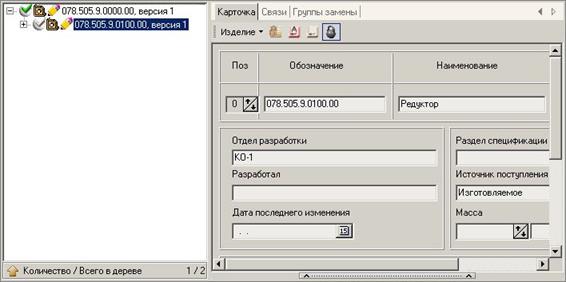
Рисунок 5.5 – Проверка свойств сборочной единицы
7. Сохраните изменения: наведите курсор на значок изменяемого объекта в группе В работе и вызовите из контекстного меню команду Сохранить.
5.4. Создание атрибутов в окне Создание объекта.
Вы можете создатьатрибуты объекта (документа) непосредственно при создании объекта (документа) или при создании копии объекта (копии документа). Это можно сделать в окне Создание объекта (Создание копии объекта) на вкладке Атрибуты либо на вкладке Карточка.
На вкладке Атрибуты находится полный список атрибутов, которые могут принадлежать создаваемому объекту (документу). Чтобы создать атрибут и ввести его значение, дважды щелкните мышью в строке с названием атрибута. Откроется окно Создание атрибута. Введите значение атрибута и нажмите кнопку ОК. Чтобы изменить введенное значение атрибута, дважды щелкните мышью в строке с названием атрибута. Откроется окно Изменение значения атрибута. Скорректируйте значение атрибута и нажмите кнопку ОК. Чтобы удалить созданный атрибут, укажите его и нажмите клавишу <Delete>. В открывшемся окне подтвердите необходимость удаления.
Вкладка Карточка содержит форму для ввода значений определенного набора атрибутов, характеризующих создаваемый объект (документ). Управление значениями атрибутов осуществляется при помощи команд контекстного меню полей ввода. Вы увидите форму ввода атрибутов на вкладке Карточка только в том случае, если вашей группе пользователей и типу, к которому относится создаваемый объект, в модуле «ЛОЦМАН Дизайнер форм» сопоставлена карточка.
Управлять атрибутами (создавать, изменять значения, удалять) созданного объекта (документа) вы можете:
- в области информации Атрибуты;
- в области информации Карточка;
- в окне команды Свойства.



 2017-09-27
 98
98





