Для того чтобы добавить элемент УГО в библиотеку, необходимо в менеджере в верхнем окне щелкнуть по кнопке Добавить (Add), после чего появится окно New component name, где нужно указать название создаваемого УГО НЕ-И и щелкнуть Ок (рис. 10).
Рис.10
Дальше нам нужно нарисовать прямоугольник чтобы начать создание элемента НЕ-И. Для этого нам нужно выбрать на панели Place – Rectangle помещаем прямоугольник на наш рабочий лист. Двойным щелчком ЛКМ по элементу, открывается окно в котором мы задаем размер 20х20. Дальше нам нужно разместить выводы. Для этого заходим в Place – Pin. Затем располагаем элементы так, как это показано на рисунке ниже. Чтобы задать параметры каждому такому элементу, нужно на панели SCH Library, в области создания Pins, двойным щелчком открыть окно для редактирования и задать соответствующие параметры, которые представлены на изображениях ниже.
Для того чтобы получить УГО элемента НЕ-И, необходимо нарисовать прямоугольник размером 20х20 мм. Для этого в верхней части экрана в меню Размещение выполнить команду Прямоугольник, после чего в рабочем поле щелкнуть в начале координат и построить прямоугольник размером 20 мм на 20 мм. Нажать ЛКМ, а затем ПКМ.
После этого выполнить команду Размещение-Линия, и провести вертикальную линию внутри прямоугольника на расстоянии 5мм от левого края.
Далее необходимо установить выводы. Входные выводы установить слева, а выходные справа. Для этого нужно выполнить команду Размещение-Вывод, затем установить вывод слева у прямоугольника, отступая сверху и снизу по 5 мм от края: 1-й и 2-й выводы слева, а 3-й справа посередине. Чтобы задать свойства каждого из выводов, нужно щелкнуть ЛКМ по выводу, а затем ПКМ и в контекстном меню выбрать Properties.
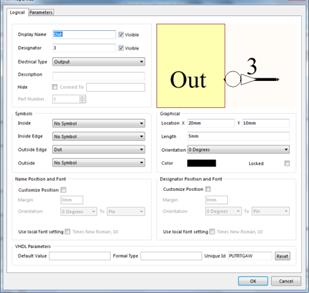
Откроется окно Pin Properties. Для левого верхнего вывода окне Имя вывода указать In; в окне Обозначение – 1; Тип – Input; Длина – 5мм; Ориентация – 180 (рис. 11).Аналогичным образом для левого нижнего вывода указываем: Имя вывода – Е; Обозначение – 2; Тип – Input; Длина – 5мм; Ориентация – 180 (рис. 12). Для выходного вывода справа установить: Имя вывода – Out; Обозначение – 3; Тип – Output; Ориентация – 0; Внеш.знак – Dot (рис. 13).
Затем снизу УГО необходимо установить выводы питания и корпуса. У микросхем обычно 7-й вывод – корпус, а 14-й – питание. Поэтому для 7-го вывода задать: Имя вывода – GND; Обозначение – 7; Тип – Power; Ориентация – 270 (рис. 14). Для 14-го задать: Имя вывода – +5v; Обозначение – 14; Тип – Power; Ориентация – 270 (рис. 15). После чего получили рисунок УГО (рис. 16).

Рис.11 Рис.12

Рис.13 Рис.14
После этого нужно выполнить команду Инструменты-Свойства компонента, после чего в открывшемся окне для редактирования компонентов нажать кнопку Выводы (EditPins) (рис. 17).
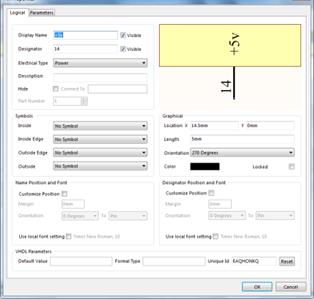

Рис.15 Рис.16
После этого выполнить команды Размещение-Текстовая строка. Переместить появившееся слово Text в верхнюю часть прямоугольника, затем щелкнуть по нему ЛКМ, после ПКМ и выбрать в контекстном меню Properties. В открывшемся окне Text записываем в окошке Текст «&», затем, щелкнув по названию шрифта, выбрать нужный шрифт (рис. 18).


Рис.17 Рис.18
После того, как нажмем Ок, получим изображение символа УГО НЕ-И.



 2017-09-28
 534
534