5.1. Для разбиения таблицы необходимо:
5.1.1. Установить курсор в строку, над которой должно произойти разбиение.
5.1.2. Выбрать команду Разбить таблицу в меню Таблица.
Для объединения разбитой таблицы в одну необходимо удалить все пустые строки между таблицами.
5.2. Для объединения нескольких ячеек таблицы в одну необходимо:
5.2.1. Выделить нужные ячейки.
5.2.2. Выбрать команду Объединить ячейки в меню Таблица.
5.2.3. Щелкнуть на кнопке  панели Таблицы и границы.
Объединение нескольких ячеек в столбец позволяет создать вертикально ориентированный заголовок.
5.3. Для разбиения ячеек необходимо:
5.3.1. Выделить ячейку и выбрать команду Разбить ячейки в меню Таблица и указать параметры разбиения.
5.3.2. Щелкнуть на кнопке  панели Таблицы и границы.
Автоформат таблицы
Для использования автоматического форматирования необходимо:
1. Установить текстовый курсор в таблицу.
2. Выбрать команду Автоформат... в меню Таблица.
3. Выбрать понравившийся формат в поле Форматы: (рис. 6.8).
4. Задать параметры в группах Использовать и Изменить оформление, нажать ОК.

Рис. 6.8. Диалоговое окно Автоформат таблицы
Если в диалоговом окне Автоформат таблицы включена кнопка  автоподбор, то таблица может автоматически изменить свои размеры в зависимости от содержимого ячеек.
7. Вычисления в таблицах
В числовых таблицах можно достаточно легко выполнить несложные вычисления, например, получить в некоторой ячейке таблицы сумму столбца, строки или среднеарифметическое значение. Вычисления производятся с помощью команды Формула... меню Таблица (рис. 6.9).

Рис. 6.9. Диалоговое окно Формула
Для задания формулы необходимо:
7.1. Поставить курсор в ячейку, в которую нужно ввести формулу.
7.2. Выбрать команду Формула... в меню Таблица.
7.3. Выбрать функцию в списке Вставить функцию: и задать параметр:
· ABOVE – для чисел расположенных в ячейках над формулой;
· LEFT – для чисел расположенных в ячейках слева.
7.4. Нажать OK, результат появится в ячейке.
Например, чтобы получить сумму чисел столбца, надо в поле Формула: задать =SUM(ABOVE) и =SUM(LEFT) для суммы чисел строки. Если исходные значения, входящие в формулу, поменялись, то для изменения результата вычислений надо щелкнуть на результате и нажать F9.
Границы ячеек в таблице
Границы ячеек при создании таблиц по умолчанию обрамлены тонкой линией черного цвета толщиной 0,5 пт. Линия границы, заданная по умолчанию, выводится при печати.
8.1. Для отображения или скрытия сетки в таблице необходимо в ыбрать команду Отображать сетку или Скрыть сетку в меню Таблица.
8.2. Для изменения параметров границы и заливки таблицы необходимо:
8.2.1. Выделить нужные ячейки.
8.2.2. Выбрать команду Границы и заливка... меню Формат.
8.2.3. Установить нужные параметры на вкладках Граница и Заливка.
Следует заметить, что на ячейку можно установить не только внешние границы. В диалоговом окне можно установить и диагональные границы, т.е. ячейка может быть обрамлена 6-ю линиями, например, как показано на рисунке ниже (рис. 6.10):
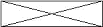
Рис. 6.10. Обрамление ячейки таблицы
Сортировка текста в таблице
Содержимое ячеек таблицы можно отсортировать по алфавиту, по величине или по дате. В данном примере данные продаж отсортированы по убыванию.
Для сортировки текста в таблице необходимо:
9.1. Установить курсор в таблицу.
9.2. Выбрать команду Сортировка... в меню Таблица.
9.3. Задать в диалоговом окне (рис. 6.11) параметры сортировки:
· по какому столбцу;
· по возрастанию означает по алфавиту (на панели инструментов Таблицы и границы пиктограммы с буквами А, Я –  ,
,  );
);
· кнопки со строкой или без строки заголовка определяют, участвует ли строка заголовка в сортировке как обыкновенная строка таблицы.

Рис. 6.11. Диалоговое окно Сортировка для указания параметров сортировки текста таблицы



 2017-10-21
 234
234





