Каталог структурных подразделений заполняется и редактируется через экранную форму Подразделения, которая открывается по выбору пункта меню Справочники >> Подразделения. Данный интерфейс доступен из модуля Технико-экономическое планирование. Для того чтобы попасть в этот модуль необходимо в главном меню выбрать пункт ТЭП.

Все структурные подразделения предприятия группируются по производственным функциям. По умолчанию первые две функции – это Цеха основного производства и Цеха вспомогательного производства. Остальные функции пользователь вносит произвольно. Экранная форма Подразделения состоит из двух панелей.
В верхней панели (табличной) пользователь имеет возможность занести новую производственную функцию и её код или отредактировать имеющиеся. Занесение и корректировка данных осуществляется с клавиатуры.
В нижней панели (также табличной) отражается перечень подразделений, относящихся к той производственной функции, на названии которой стоит в данный момент курсор.
Для редактирования функции необходимо установить на неё курсор и нажать Enter.
При редактировании информации о подразделении появляется диалоговое окно:

В данном диалоговом окне можно выбрать подразделение по его номеру и затем отредактировать, например, выбрать вышестоящее подразделение. По умолчанию в интерфейсе подразделения указанно лишь две производственные функции: ЦЕХА ОСНОВНОГО ПРОИЗВОДСТВА и ЦЕХА ВСПОМОГАТЕЛЬНОГО ПРОИЗВОДСТВА.
Для добавления новой производственной функции служит кнопка  или клавиша F7. После её нажатия появится диалоговое окно Редактирование производственной функции. Данное окно содержит два поля: Производственная функция – текстовое название функции, Код – код данной функции.

Практическое задание
1. Выберите в главном меню пункт ТЭП
2. После активации контура Технико-экономическое планирование выполните пункт меню Справочники >> Подразделения
3. Создайте новую производственную функцию, для этого:
· В верхней части окна Подразделения выберите одну из строк
· Нажмите клавишу F7 или кнопку
· Появится диалоговое окно Редактирование производственной функции
· Заполните текстовые поля следующей информацией: Производственная функция – ОСНОВНЫЕ ОТДЕЛЫ ПРЕДПРИТИЯ; Код – 3.
4. После этого выбрав в диалоговом окне Подразделения только что созданную функцию, вы увидите, что в её состав включились ранее созданные подразделения. Если этого не произошло, то вернитесь к прошлому заданию и вручную задайте каждому подразделению производственную функцию
5. Теперь зададим для подразделений иерархию их подчинений, для этого выполните следующие действия:
· Выделите нужное вам подразделение
· Нажмите клавишу ENTER, для перехода в режим редактирования подразделения
· На экране появится окно Редактирование информации о подразделении
· Установите курсор в текстовое поле Вышестоящее подразделение и нажмите F3 или кнопку 
· После этого появится диалоговое окно выбора вышестоящего подразделения Выбор подразделения.

· Двойным щелчком мыши выберите вышестоящее подразделение
· Установите продолжительность смены: с 10 00 до 19 00
· Закройте диалоговое окно Редактирование информации о подразделении
6. Установите уровень подчинения для всех остальных подразделений в соответствии со схемой № 1, представленной выше.
7. Для каждого подразделения установите продолжительность смены с 10 00 до 19 00
8. Закройте интерфейс Подразделения
Системы оплаты
Данный интерфейс предназначен для ввода и редактирования названий систем оплаты труда, используемых на предприятии. Максимальная длина названия системы оплаты 15 символов. Этот интерфейс запускается из меню Справочники >> Системы оплаты на предприятии. При выборе пункта меню на экране открывается окно Системы оплаты.

Ввод нового названия осуществляется по клавише F7 или кнопке  , а удаление по клавише F8 или кнопке
  .
.
Тарифные ставки
Чтобы попасть в данный интерфейс необходимо выполнить пункт меню Справочники >> Тарифные ставки. После этого на экране появится окно Базовые тарифные ставки.

Настоящий интерфейс предназначен для пополнения истории базовых тарифных ставок оплаты труда на предприятии и представления ее элемента на редактирование.
Базовой тарифной ставкой (БТС) называется сумма почасовой оплаты, базовая для расчета тарифных ставок. Историей БТС называется последовательность из 5 пар, состоящих из даты изменения (01.MM.YY) и величины БТС, в которой даты изменения БТС монотонно возрастают.
При добавлении новой записи о БТС к записям с позднейшей датой изменения, равной D, дата изменения БТС новой записи автоматически устанавливается равной месячному приращению даты D.
Добавление новой записи о БТС при наличии 5 введенных ранее записей происходит следующим образом: старая 1-я запись теряется, старая 2-я запись становится новой 1-й, старая 3-я - новой 2-й, старая 4-я - новой 3-й, старая 5-я - новой 4-й, новая 5-я запись оказывается результатом операции добавления. Удаление записи о БТС запрещено.
Для редактирования необходимо выделить нужное поле и нажать Enter, после чего появится окно интерфейса Ведомость расчёта тарифных ставок.

Настоящий интерфейс предназначен для редактирования даты изменения и величины базовой тарифной ставки оплаты труда на предприятии, а также для ввода и редактирования тарифных ставок.
Базовой тарифной ставкой называется сумма почасовой оплаты, при умножении которой на различные тарифные коэффициенты (>= 1) получаются тарифные ставки, образующие тарифную сетку. Содержимое поля "Система оплаты" выбирается из каталога систем оплаты труда на предприятии. Поля "Номер сетки", "Разряд" и "Коэффициент" заполняются с клавиатуры.
Содержимое поля "Ставка" рассчитывается автоматически путем умножения коэффициента на базовую тарифную ставку и пересчитывается автоматически при изменении одного из сомножителей.
Практическое задание
1. Выполните пункт меню Справочники >> Тарифные ставки
2. Установите курсор в первую строку и нажмите Enter для начала редактирования. Появится диалоговое окно Ведомость расчёта тарифных ставок.
3. Установите значение базовой тарифной ставки равное 1500 руб.
4. Введите информацию о тарифной сетки и разрядах представленную в таблице 3.5. Для этого:
· В диалоговом окне Ведомость расчёта тарифных ставок установите курсор в таблицу в нижней части окна и нажмите клавишу F7 или кнопку 
· Встаньте в колонку система оплаты труда и нажмите клавишу F3 или кнопку 
Таблица 3.5
Ведомость расчёта тарифных ставок
| Система оплаты
| Номер сетки
| Разряд
| Коэффициент
| Ставка
|
| Оклад
|
|
|
|
|
| Оклад
|
|
|
|
|
| Оклад
|
|
|
|
|
| Оклад
|
|
| 1,5
|
|
| Оклад
|
|
| 2,5
|
|
| Оклад
|
|
| 3,5
|
|
5. Самостоятельно добавьте информацию о нескольких разрядах, выполняя указания пункта 4.
6. Закройте окно Ведомость расчёта тарифных ставок
7. Закройте интерфейс Базовые тарифные ставки
Классификатор видов работ
Данный интерфейс вызывается из меню Справочники >> Виды работ. Если данный каталог ещё не заполнен, то выдастся сообщение с предложением сделать это сейчас.

После нажатия на кнопку Да -  , на экране появится интерфейс Виды работ для заполнения каталога.
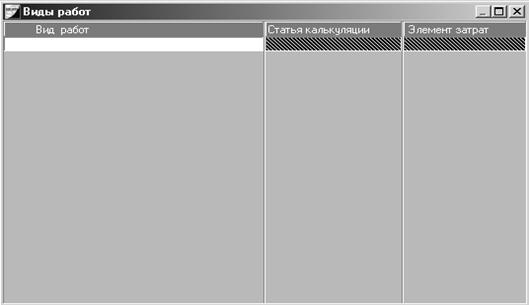
Настоящий интерфейс предназначен для ввода и редактирования видов работ на предприятии. Для каждого вида работ выбираются статья калькуляции и элемент затрат, на которые списываются затраты, возникающие при выполнении техоперации, относящейся к данному виду работ. При добавлении новой записи о виде работ автоматически выбирается статья калькуляции, первая по прядку среди статей калькуляции с категорией затрат "Основная зарплата".
Заполнение каталога идёт непосредственно в этом интерфейсе с клавиатуры. Значения для полей статья калькуляции и элементы затрат выбираются из списка по нажатии клавиши F3 или кнопки  .
.
Практическое задание
1. Выполните пункт меню Справочники >> Виды работ
2. В случае появления предупреждения, в появившемся окне нажмите кнопку Да.
3. Заполните каталог Виды работ, в соответствии с таблицей 3.6, для этого:
· Установите курсор в нужную строку, если каталог пуст, то в первую.
· Введите наименование работы
· Выберите статью калькуляции и элемент затрат
· Нажмите клавишу F7 или кнопку , для добавления новой записи.
Таблица 3.6
Каталог видов работ
| Вид работ
| Статья калькуляции
| Элемент затрат
|
| Токарные
| Зарплата производственных рабочих
| Основная зарплата
|
| Малярные
| Зарплата производственных рабочих
| Основная зарплата
|
| Подготовительные
| Зарплата производственных рабочих
| Основная зарплата
|
| Литейные
| Зарплата производственных рабочих
| Основная зарплата
|
| Сборочные
| Зарплата производственных рабочих
| Основная зарплата
|
| Кузнечно-прессовые
| Зарплата производственных рабочих
| Основная зарплата
|
| Столярные
| Зарплата производственных рабочих
| Основная зарплата
|
| Сантехнические
| Зарплата производственных рабочих
| Основная зарплата
|
Окончание табл. 3.6
| Сварочные
| Зарплата производственных рабочих
| Основная зарплата
|
| Штамповочные
| Зарплата производственных рабочих
| Основная зарплата
|
| Отделочные
| Зарплата производственных рабочих
| Основная зарплата
|
4. Следуя указаниям пункта 3, самостоятельно добавьте несколько видов работ.
5. Закройте интерфейс Виды работ.
Каталог профессий
Данный интерфейс вызывается из меню Справочники >> Профессии. Если данный каталог ещё не заполнен, то выдастся сообщение с предложением сделать это сейчас.
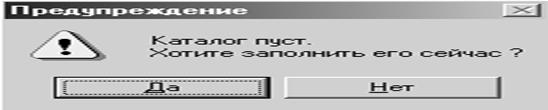
После нажатия на кнопку Да - , на экране появится интерфейс Редактирование профессий.

Данный интерфейс предназначен для ввода и редактирования списка профессий, имеющихся на вашем предприятии. Имеет табличную форму ввода. Максимальная длинна названия вида работ составляет 50 символов. Способ ввода – прямой набор с клавиатуры.
Практическое задание
1. Выполните пункт меню Справочники >> Профессии
2. В случае появления предупреждения, в появившемся окне нажмите кнопку Да.
3. Заполните каталог Профессии, в соответствии с таблицей 3.7, для этого:
· Установите курсор в нужную строку, если каталог пуст, то в первую.
· Введите наименование профессии
· Введите код профессии
· Нажмите клавишу F7 или кнопку , для добавления новой записи
Таблица 3.7
Каталог профессий
| Профессия
| Код
|
| Токарь
|
|
| Маляр
|
|
| Слесарь
|
|
| Литейщик
|
|
| Шлифовщик
|
|
| Кузнец
|
|
| Столяр
|
|
| Сантехник
|
|
| Газосварщик
|
|
| Штамповщик
|
|
| Электросварщик
|
|
| Комплектовщик
|
|
| Программист
|
|
| Бухгалтер
|
|
| Маркетолог
|
|
| Менеджер
|
|
| Инженер-технолог
|
|
| Экономист
|
|
Окончание табл. 3.7
| Юрист
|
|
| Секретарь
|
|
| Системный администратор
|
|
| Наладчик
|
|
| Технолог
|
|
4. Следуя указаниям пункта 3, самостоятельно добавьте несколько видов профессий.
5. Закройте интерфейс Профессии.



 2017-11-27
 246
246





