Для того, чтобы с объектом табличного документа можно было производить какие-нибудь действия, его необходимо выделить. В Таблице 1 приведены способы выделения различных объектов табличного документа.
Таблица 1. Способы выделения объектов табличного документа
| Объект
| | Действия
|
| Лист
| Один
| Щелкнуть на кнопке Выделить все в левом верхнем углу листа 
|
| Все
| 1. Щелкнуть правой кнопкой мыши на ярлычке любого листа книги.
2. В контекстном меню выбрать пункт «Выделить все листы»
|
| Строка
| Одна
| Щелкнуть по заголовку (номеру) нужной строки
|
| Несколько рядом
| Протащить указатель мыши по заголовкам (номерам) строк
ИЛИ
Выделить первую строку диапазона строк, а затем при нажатой клавише Shift щелкнуть по заголовку (номеру) последней строки диапазона.
ИЛИ
В поле имени указать номер первой ячейки и через «:» номер последней (например, 5:8)
|
| Несмежные
| Выделить заголовки (номера) строк с нажатой клавишей Сtrl
|
| Столбец
| Один
| Щелкнуть по заголовку (имени) столбца
|
| Несколько подряд
| Протащить указатель мыши по заголовкам (именам) столбцов
ИЛИ
Выделить первый столбец диапазона, а затем при нажатой клавише Shift щелкнуть по заголовку (имени) последнего столбца диапазона.
ИЛИ
В поле имени указать имя первого столбца и через «:» имя последнего стлбца (например, C:I)
|
| Несмежные
| Выделить заголовки (имена) столбцов с нажатой клавишей Сtrl
|
| Ячейка
| Одна
| Щелкнуть мышкой по ячейке
ИЛИ
В поле имени ввести ее адрес
|
| Диапазон ячеек
| Смежные
| Протащить мышкой по ячейкам при нажатой левой клавише
ИЛИ
В поле имени ввести адрес первой и через «:» адрес последней ячейки диапазона
|
| Несмежные
| Выделить все ячейки диапазона при нажатой клавише Сtrl
ИЛИ
В поле имени через «;» ввести адреса всех ячеек диапазона (или диапазонов)
|
Действия с листами
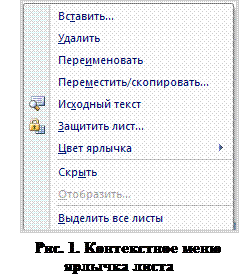
В процессе работы с книгой листы можно добавлять, удалять, копировать, переименовывать и т.д. Все команды для работы с листами находятся в контекстном меню ярлычка листа (Рис. 2) и в группе Ячейки вкладки Главная.
Для
добавления листов в Excel 2007 появилась специальная кнопка

, расположенная справа от ярлычков. В любую книгу можно по мере необходимости добавлять сколько угодно новых листов.
Количество листов, которое будет иметь новая книга, выставляется в окне Параметры ExcelкнопкиOffice, по умолчанию их 3.
Для переименования листа нужно дважды щелкнуть мышкой на ярлычке листа и ввести новое имя или воспользоваться соответствующей командой контекстного меню. Имя листа не должно превышать 32 символов.
Важной при работе с листами является команда Переместить/скопировать.
Технология перемещения или копирования листа
1. В контекстном меню ярлычка листа выберите команду Переместить/скопировать.
2. В диалоговом окне в разделе Переместить выбранные листы в книгу раскройте список и выберите книгу, в которую необходимо перенести выбранную информацию
Примечание. Если данные переносятся в пределах одной книги, то выбирать книгу нет необходимости, так как ее имя предлагается по умолчанию.
3. В разделе Перед листом укажите месторасположение листа.
4. Если необходимо сделать копию листа, то установите флажок Создавать копию.
5. Нажмите ОК.
Действия с объектами листа
Главным объектом листа является ячейка, все остальные объекты (строки, столбцы, диапазоны) создаются на ее основе и наследуют ее свойства.
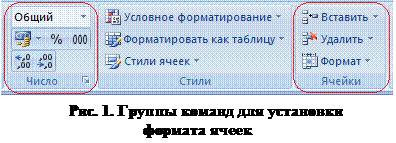
Все действия с ячейкой: удаление, вставка, очистка, форматирование и т.д. сосредоточены в ее контекстном меню и разбросаны по группам Ячейки и Число вкладки Главная
( Рис. 3
).
Форматирование ячеек
Для установки форматов данных в ячейке используется команда Форматячеек, которая использовалась еще в предыдущих версиях Excel.
Команда Формат ячеек очень удобна для работы и содержит расширенный набор команд по сравнению с командами групп Число и Ячейки. Проще всего команду Формат ячейки выбрать из контекстного меню ячейки.
После выбора команды на экране появляется окно Формат ячеек (Рис. 4), которое имеет несколько вкладок:
Число, Выравнивание, Шрифт, Граница, Вид, Защита.
С помощью вкладки Число можно выбрать нужныйформат представления данных в ячейке и его отредактировать. На (Рис. 5) представлено содержимое одной и той же ячейки в разных форматах.

Рис. 5. Представление содержимого ячейки в разных форматах
Формат Общий используется для представления как текстовой, так и числовой информации и, как видно из рисунка, не осуществляет никаких преобразований над содержимым ячейки. Это формат используется по умолчанию.
Числовой формат по умолчанию представляет на экране дробные числа с двумя знаками после запятой и, если знаков больше, то округляет число. Можно регулировать вывод количества цифр после запятой, но нужно помнить, что внутреннее представление данных останется прежним. Важно понимать, что ф ормат влияет только на внешнее представление данных в ячейке. Для радикального изменения представления числа нужно использовать специальные функции.
При выборе формата Процентный нужно помнить, что значение в ячейке умножается на 100 и к нему добавляется знак %.
Экспоненциальный формат служит для представления данных с плавающей точкой, в отличие от всех остальных числовых форматов (числовой, денежный, финансовый, процентный и т.д.), которые служат для представления данных с фиксированной точкой. Об этом подробно можно прочитать в соответствующих темах теоретической информатики.
Запись числа в экспоненциальном формате 1,23Е+4 на языке математики означает 1,23·104 .
Все форматы представления данных кроме формата Текстовый хранятся в Microsoft Excel 2007 в виде чисел.
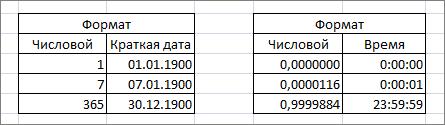
Рис. 6. Соответствие между числовым форматом и форматами
Краткая дата и Время
 Например, даты хранятся в виде последовательности номеров. 1-ый номер имеет дата 1.01.1900, 2-ой – 2.01.1900 и т.д., а значение времени хранится в виде дробной части (как часть суток). На (Рис. 6) показано соответствие между данными в числовом формате и данными в формате краткой даты и времени.
Так как данные хранятся в виде чисел, то над ними можно выполнять определенные арифметические операции.
Дата является одним из самых распространенных форматов. К датам можно прибавлять числа, чтобы узнать дату наступления некоторого события и от дат можно отнимать числа, и результат автоматически будет тоже датой. Из одной даты можно вычесть другую и получить количество дней между двумя датами и т.д. Такие расчеты очень часто используются в экономических задачах.
 В группе Число вкладки Главная тоже расположены команды, которые позволяют управлять форматом ячейки. В верхнем списке группы отображается формат текущей ячейки листа (по умолчанию – Общий). Открыв список, можно выбрать для нее другой формат ( Рис. 7 ). Помимо списка форматов в группе размещены кнопки Увеличить разрядность
  и Уменьшить разрядность
  , которые служат для увеличения (уменьшения) количества знаков после запятой. С помощью кнопки Формат с разделителем
  можно ввести разделитель тысяч (отступ) при отображении числа.



 2017-12-22
 318
318