

Семя – орган полового размножения и расселения растений: наружи у семян имеется плотный покров – кожура...

Кормораздатчик мобильный электрифицированный: схема и процесс работы устройства...
Семя – орган полового размножения и расселения растений: наружи у семян имеется плотный покров – кожура...
Кормораздатчик мобильный электрифицированный: схема и процесс работы устройства...
Топ:
Основы обеспечения единства измерений: Обеспечение единства измерений - деятельность метрологических служб, направленная на достижение...
Генеалогическое древо Султанов Османской империи: Османские правители, вначале, будучи еще бейлербеями Анатолии, женились на дочерях византийских императоров...
Интересное:
Распространение рака на другие отдаленные от желудка органы: Характерных симптомов рака желудка не существует. Выраженные симптомы появляются, когда опухоль...
Национальное богатство страны и его составляющие: для оценки элементов национального богатства используются...
Лечение прогрессирующих форм рака: Одним из наиболее важных достижений экспериментальной химиотерапии опухолей, начатой в 60-х и реализованной в 70-х годах, является...
Дисциплины:
 2018-01-07 2018-01-07 |
 342 342 |

из
5.00
|
Заказать работу |
Содержание книги
Поиск на нашем сайте
|
|
|
|
Данный инструмент используется для закрытия инцидента в случае подтверждения оператором решения проблемы, приведшей к возникновению соответствующей аварии.
Подтверждение можно создать только если:
· Все аварии, на основе которых был заведен инцидент находятся в статусе Clear (авария больше не диагностируется)
· Инцидент находится в статусе «Контроль/Устранение причины»
· Оператор имеет соответствующие привилегии в Remedy.
Для использования требуется выполнить:
· В списке AEL выбрать один или несколько инцидентов, которые нужно закрыть. Источник данных события должен быть обязательно – INCIDENTS_OS. Иначе будет отображаться другое контекстное меню.
· Щелкнуть правой кнопкой и выбрать пункт всплывающего меню «Подтверждение инцидента». Если имеются активные аварии, либо инцидент не находится в статусе «Решен» или «Информирован», то появится сообщение о невозможности создания сопровождения.

Рисунок 4.6 Инструмент «Подтверждения решения инцидента»
· При отсутствии ошибок в появившемся окне создать комментарий оператора при закрытии инцидента в Remedy
· Нажать на кнопку «Создать сопровождение»
· Убедиться в успешном закрытии инцидента.
После закрытия инцидента авария автоматически будет удалена из оперативной БД.
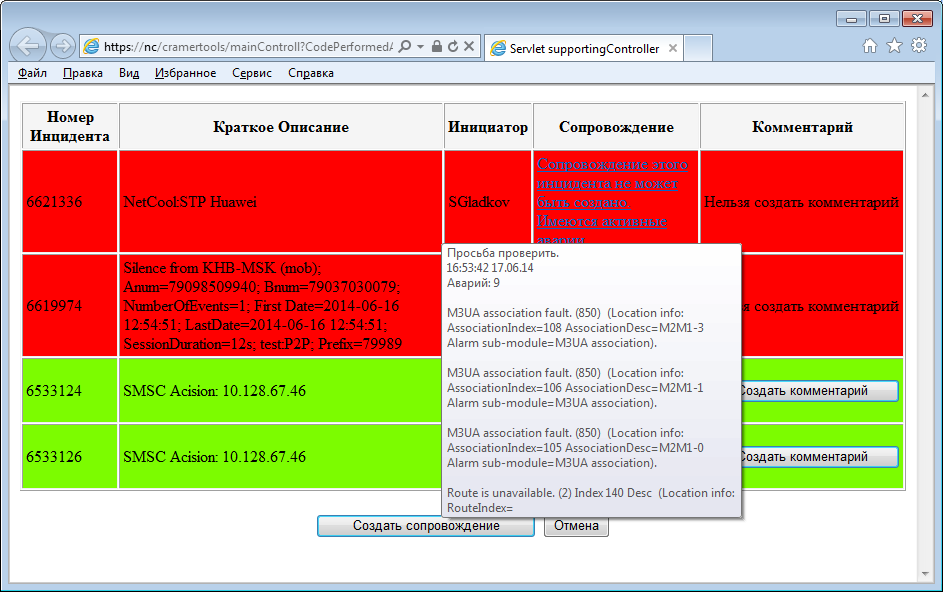
Рисунок 4.7 Окно инструмента «Подтверждения решения инцидента»
Отклонить решение инцидента
Данный инструмент используется для перевода инцидента в статус «Открыт», если оператор не подтверждает решение проблемы, приведшей к возникновению соответствующей аварии, например соответствующая авария все еще активна.
Отклонение можно создать только если:
· Инцидент находится в статусе «Решен» или «Информирован»
· Оператор имеет соответствующие привилегии в Remedy.
Для использования требуется выполнить:
· В списке AEL выбрать один или несколько инцидентов, которые нужно перевести в статус «Открыт». Источник данных события должен быть обязательно – INCIDENTS_OS. Иначе будет отображаться другое контекстное меню.
Рисунок 4.8 Окно инструмента «Подтверждения решения инцидента»
· Щелкнуть правой кнопкой и выбрать пункт всплывающего меню «Отклонить подтверждение». Если инцидент не находится в статусе «Контроль/Устранение причины», то появится сообщение о невозможности создания сопровождения.
· В появившемся окне создать комментарий оператора
· Нажать на кнопку «Создать сопровождение»
· Убедиться в успешном переводе инцидента в статус «Открыт».

Рисунок 4.9 Окно инструмента «Отклонения решения инцидента»
4.2.4 Связывание с плановыми работами
Для связи аварии с плановыми работами предназначен инструмент «Связывание с плановыми работами». Для его использования требуется выполнить действия:
1. В списке активных событий выбрать интересующую аварию (или группу аварий)
2. Кликнуть правой кнопкой мыши по этой аварии и выбрать во всплывающем меню пункт «Связывание с плановыми работами»
В результате появится новое окно браузера «Связывание с плановыми работами», содержащее таблицу из десяти колонок:
- Номер
- Название
- Объект
- Дата начала
- Дата окончания
- Влияние на сервис
- Создатель
- Регионы
- Филиалы
- Тип
3. Выберите в таблице плановую работу, соответствующую выбранной(ым) аварии. И нажмите кнопку «Связать».

Рисунок 4.10 Окно инструмента «Связывание с плановыми работами»
3. Для отвязки аварии от плановой работы требуется еще раз запустить инструмент для аварии и нажать на кнопку «Отвязать».
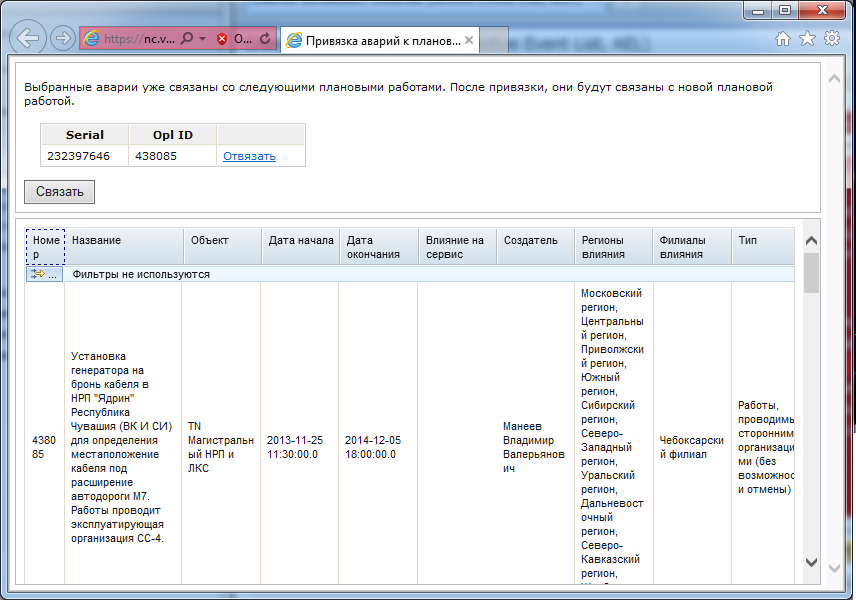
Рисунок 4.11 Окно инструмента «Отвязывания от плановых работ»
|
|
|

Архитектура электронного правительства: Единая архитектура – это методологический подход при создании системы управления государства, который строится...
Кормораздатчик мобильный электрифицированный: схема и процесс работы устройства...

Историки об Елизавете Петровне: Елизавета попала между двумя встречными культурными течениями, воспитывалась среди новых европейских веяний и преданий...

Своеобразие русской архитектуры: Основной материал – дерево – быстрота постройки, но недолговечность и необходимость деления...
© cyberpediasu.com 2017-2026 - Не является автором материалов. Исключительное право сохранено за автором текста.
Если вы не хотите, чтобы данный материал был у нас на сайте, перейдите по ссылке: Нарушение авторских прав. Мы поможем в написании вашей работы!

