Цель работы: овладеть приемами вставки и редактирования текстового содержимого слайдов презентаций Power Point, приемами создания структуры слайда и форматирования текста.
Задача: составить структуру слайда №4 согласно образцу представленному на Рисунке 1.1, используя приемы форматирования Power Point, которые рассмотрены в Практическом задании №3, а также закрепить базовые знания приемов форматирования (применяемых в Word).
1. Если панель инструментов Drawing (Рисование) не отображается, укажите на команду Toolbars (Панели инструментов) в меню View (Вид), а затем щелкните на Drawing (Рисование).
2. Перейдите к слайду 8. Затем на панели инструментов Drawing (Рисование) щелкните на кнопке AutoShapes (Автофигуры).
3. Укажите на Block Arrows (Фигурные стрелки), а затем щелкните на стрелке вправо (первая в первом ряду). В окне презентации указатель примет форму тонкого креста.
4. Поместите указатель (в виде тонкого креста) на левую сторону слайда, на уровне вершины зеленого столбца. Нажав и удерживая клавишу fsiii ft |, протащите указатель влево примерно на 2,5 см.
5. Перетащите среднюю правую рукоятку, чтобы выровнять фигуру по прописной букве «У» в заголовке.
6. Укажите на рукоятку регулировки (желтый ромбик) и, когда указатель примет форму наконечника стрелки, перетащите его влево. Перетаскивание рукоятки регулировки приводит к изменению формы стрелки при сохранении ее размеров.
7. На стандартной панели инструментов щелкните на кнопке Undo(Отменить). Стрелка примет первоначальную форму.
8. Учитывая, что стрелка по-прежнему выделена, На стандартной панели инструментов щелкните на кнопке Сору (Копировать). Выделенный объект будет скопирован в буфер обмена.
9. На стандартной панели инструментов щелкните на команде Paste (Вставить). На слайде появится копия стрелки, расположенная поверх исходной.
10. Перетащите новую стрелку на полтора сантиметра вправо и чуть выше, чтобы обе фигуры находились на одном уровне.
11. Укажите на вторую стрелку и, нажав на клавишу Ctrl, перетащите еще одну копию стрелки примерно на полтора сантиметра правее второй. Теперь на слайде отображаются три одинаковые стрелки.
12. При выделенной третьей стрелке нажмите на клавишу Shift, а затем поочередно щелкните на первых двух стрелках. Все три объекта будут выделены.
13. 13.Нажав и удерживая клавишу Shift, щелкните на средней стрелке. Средний объект будет исключен из выделения.
14. Щелкните в пустой области слайда, чтобы отменить выделение объектов.
15. Укажите на левую границу слайда, чуть ниже заголовка. Перетащите указатель вправо и вниз, заключив в рамку все три стрелки, и отпустите кнопку мыши. Все три объекта будут выделены.
16. На стандартной панели инструментов щелкните на кнопке Сору(Копировать). Появится область задач Clipboard (Буфер обмена), на которой отображается содержимое буфера обмена.
17. В области задач Clipboard (Буфер обмена) щелкните на элементе с тремя стрелками. На слайде появится копия трех стрелок, расположенная поверх исходных объектов.
18. Укажите на одну из вставленных стрелок и, когда указатель примет форму четырехглавой стрелки, перетащите все три стрелки вниз и вправо, как показано на следующем рисунке.
19.  В области задач Clipboard (Буфер обмена) щелкните на кнопке Clear All (Очистить все), чтобы удалить все элементы из буфера обмена, а затем закройте область задач.
20. На стандартной панели инструментов щелкните на кнопке Save(Сохранить), чтобы сохранить презентацию. Если вы закончили работу с фигурами закройте панель инструментов Drawing(Рисование).
21. В окне презентации щелкните на кнопке Close Window (Закрыть окно).
Практическое задание №6
Импорт объектов
Цель работы: овладеть приемами вставки и редактирования текстового содержимого слайдов презентаций Power Point, приемами создания структуры слайда и форматирования текста.
Задача: составить структуру слайда №4 согласно образцу представленному на Рисунке 1.1, используя приемы форматирования Power Point, которые рассмотрены в Практическом задании №3, а также закрепить базовые знания приемов форматирования (применяемых в Word).
1. Откройте приложение Microsoft Word и создайте следующую таблицу:
| №
| Уровень передачи данных
| Протоколы и технологии
| Устройства, программные средства
|
| 1.
| Приложения
| FTP, SMTP, POP3, FTAM
|
|
| 2.
| Презентации
| SSL, MPEG
|
|
| 3.
| Сессионный
| NetBIOS, RTP
|
|
| 4.
| Транспортный
| TCP, UDF, SPX
|
|
| 5.
| Сетевой
| IP, ARP, IPX
| router (маршрутизатор)
|
| 6.
| Канальный
| Ethernet, Token Ring, ARCnet, FDDI
| switch (коммутатор), bridge (мост)
|
| 7.
| Физический
| Ethernet, Token Ring, ARCnet, FDDI
| hub Eth (концентратор)
|
2. Сохраните созданный документ в папке Мои документы на диске C:/под именем Word№1;
3. Введите заголовок слайда презентации: «Организационные уровни обмена информацией», задайте стиль написания заголовка курсивом;
4. В окне Power Point в меню Вставка выделите вариант Создать из файла; 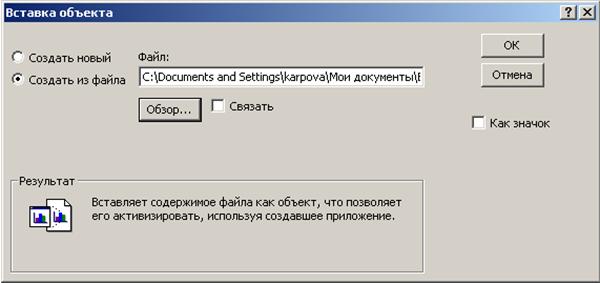
5. Щелкните на кнопке Обзор, перейдите к папке, где размещается документ Word с таблицей (C:/Мои документы/Word№1), щелкните дважды на его имени и затем на кнопке OK. Таблица будет вставлена в слайд как объект;
6. Щелкните дважды на табличном объекте и вместо панелей инструментов и меню Power Point появятся соответствующие элементы окна Word. Отформатируйте текст в соответствии с образцом (шрифт заголовка Arial, 14пт., курсив, жирный шрифт, текст – 12пт., Times New Roman):
7. Перетащите рукоятки масштабирования объекта вплотную к таблице, чтобы подогнать размер объекта под таблицу, а затем щелкните вне объекта, чтобы вернуться в Power Point;
8. Откройте файл Excel№1 на учебном диске и скопируйте его в папку Мои документы на диске C:/, затем перейдите к слайду №7 и щелкните на команде Объект в меню Вставка. Появиться диалоговое окно Вставка объекта;
9. Щелкните на варианте Cоздать из файла, а затем на кнопке Обзор. Появится диалоговое окно Обзор, аналогичное диалоговому окну Открыть;
10. Если содержимое папки Мои документы не отображается, щелкните на значке Мои документы на панели местоположений, а затем в списке файлов и папок щелкните на Excel№1;
11. Нажмите клавишу OK, чтобы закрыть диалоговое окно Обзор. В поле Файл отобразится местоположение файла;
12. Щелкните на кнопке ОК, чтобы закрыть диалоговое окно Вставка объекта. Рабочий лист будет внедрен в слайд презентации;
13. Щелкните правой кнопкой мыши на рабочем листе, укажите на пункт Объект Лист в контекстном меню, а затем щелкните на команде Изменить. Откроется рабочая книга Excel с вкладкой Лист1 и вместо меню и панелей Power Point появятся меню и панели Excel;
14. Щелкните на ячейке B8, введите 50 и нажмите Enter. В ячейке появиться новое значение, а итоговое занчение в ячейке B9,, станет равным 525.
Практическое задание №10
Применение схем анимации
Цель работы: овладеть приемами вставки и редактирования текстового содержимого слайдов презентаций Power Point, приемами создания структуры слайда и форматирования текста.
Задача: составить структуру слайда №4 согласно образцу представленному на Рисунке 1.1, используя приемы форматирования Power Point, которые рассмотрены в Практическом задании №3, а также закрепить базовые знания приемов форматирования (применяемых в Word).
- В нижнем левом углу окна Power Point щелкните на кнопке Режим сортировщика слайдов, а затем щелкните на слайде №3;

- В меню Показ слайдов щелкните на команде Эффекты анимации. Откроется область задач Дизайн слайда, на которой представлены анимационные эффекты;
- В области Применить к выделенным слайдам щелкните на Выцветание всего текста. Выбранный эффект будет применен к слайду №3, в нижнем левом углу которого появится символ анимации;
- Щелкните на слайде №2 и, нажав клавишу Cntrl, щелкните на слайдах №5 и №6;
- В области Применить к выделенным слайдам щелкните на Появление с тенью. Поскольку выделен флажок Автопросмотр внизу области задач Дизайн слайда, Power Point продемонстрирует, как будет выглядеть анимация при показе слайдов;
- Щелкните дважды на слайде №1, чтобы отобразить его в обычном режиме;
- В меню Показ слайдов щелкните на пункте Настройка анимации, откроется область задач Настройка анимации;
- В разделе Объекты для анимации выберите заголовок «Учебные курсы», обозначив Заголовок 1. Затем в разделе Видоизменение выберите эффект Вылет и обозначьте направление слева;
- В области задач Настройка анимации в списке Порядок анимации задайте автоматическое воспроизведение анимации через 5 секунд;
- На слайде №3 щелкните на тексте «Разработать методику преподавания курсов». Выполните команду Показ слайдов – Настройка анимации – Видоизменение и выбрав эффект Вращение задайте появление текста по словам;
- Выполните команду Показ слайдов - Смена слайдов и в разделе Порядок и время щелкните на пункт Текст в порядке анимации и нажмите на кнопке Переместить, направленной вверх. Элемент станет первым в порядке анимации;
- В меню Показ слайдов щелкните на команде Смена слайдов. Появится область задач Смена слайдов, где представлены текущие параметры перехода для слайда №3;
- В области задач прокрутите список, представленный в разделе Эффект, и щелкните на Растворение. Затем нажмите клавишу Применить и данный эффект будет применяться при переходе к слайду;
- В нижнем левом углу окна Power Point щелкните на кнопке Показ слайдов. Power Point переключится в режим показа слайдов и отобразит слайд №3 с эффектом перехода Растворение, за которым последует анимация заголовка «Учебные курсы»;
- Щелкните кнопкой мыши, чтобы запустить анимацию подзаголовка слайда, и нажмите клавишу Esc, чтобы завершить показ слайда;
- В нижнем левом углу окна Power Point щелкните на кнопке Режим сортировщика слайдов. В меню Правка щелкните на команде Выделить все. Все слайды будут выделены. Нажав на клавишу Cntr, щелкните на слайде №3, чтобы отменить выделение только этого слайда;
- Удерживая курсор в области выделенных слайдов, нажмите левую клавишу мыши и в контекстном меню выберите пункт Смена слайдов. Определите для данных слайдов эффект Случайные горизонтальные полосы и скорость перехода - средне;
- На стандартной панели инструментов щелкните на кнопке Сохранить, чтобы сохранить сделанные изменения.
Практическое задание №11



 2018-01-04
 199
199





