Для систематизации экономических данных в MS Excel 2007 также можно использовать «Сводные таблицы». С помощью данной функции можно удобно отсортировать повторяющиеся данные и подвести промежуточные итоги.
В предыдущих версиях Microsoft Excel команда Сводная таблица находилась в меню «Данные» и запускала «мастер сводных таблиц и диаграмм». В MS Office Excel 2007 команда «Сводная таблица» разделена на две подкоманды:
· команду «Сводная таблица», по которой отображается диалоговое окно «Создание сводной таблицы»;
· команду «Сводная диаграмма», по которой отображается диалоговое окно «Создать сводную таблицу и сводную диаграмму».
Обе команды запускаются через команду «Сводная таблица» в группе «Таблицы» на вкладке «Вставить». Интерфейс пользователя аналогичен в обоих диалоговых окнах, этими окнами пользоваться проще, чем мастером из предыдущих версий. Главное отличие заключается в том, что диалоговое окно «Создание сводной таблицы» создает только отчет сводной таблицы, а в диалоговом окне «Создать сводную таблицу и сводную диаграмму» создается сводная диаграмма с соответствующим отчетом.
Рассмотрим пример использования сводных таблиц.
Предположим, нам дан список материальных ценностей какого-либо экономического объекта:
| №
| Наименование
| Группа
| Цена в тыс. руб.
|
|
| Шкафы конторские
| мебель
| 8 000
|
|
| Здание главного офиса
| помещения
| 26 000
|
|
| Склад
| помещения
| 20 000
|
|
| Здание заводоуправления
| помещения
| 30 000
|
|
| Отбойные молотки
| оборудование
| 5 000
|
|
| Гидронасосы
| оборудование
| 15 000
|
|
| Станки
| оборудование
| 12 000
|
|
| И т.д.
|
|
|
Необходимо отсортировать список по группам материальных ценностей и подсчитать, общую стоимость каждой группы.
Для того чтобы создать сводную таблицу, нужно выделить необходимую область данных и воспользоваться пунктом меню «Вставка» - «Сводная таблица». После чего откроется команда «Создание сводных таблиц». Данные, по которым мы сортируем (в нашем случае «Группа») переносятся в область - «Фильтр». Данные, которые сортируем – в «Строки» таблицы», числовые данные по которым необходимо подвести итог - в область «Данных».
У нас получается таблица следующего вида:
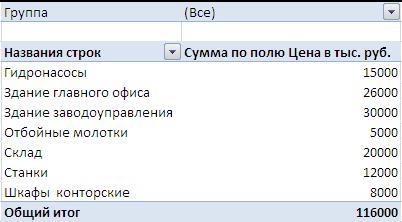
Рис.10.17. Пример таблицы с данными в MS EXCEL
Теперь мы можем легко определить общую стоимость каждой группы ценностей и наглядно посмотреть, какие наименования в нее входят. Для этого в поле фильтра выбираем нужную группу:

Рис.10.18. Пример таблицы с данными в MS EXCEL
Для подведения итогов можно устанавливать различные параметры значения. Таким образом, с помощью сводной таблицы можно подсчитать сумму значений, количество, максимальное и минимальное значение, среднее арифметическое и т.д.

Рис.10.19. Параметры поля значений в MS EXCEL
Работа со списком
В новом интерфейсе «лента» MS Office Excel 2007 нельзя найти средство «Список Excel», которое было представлено в предыдущих версиях. Данное средство существует, но оно было переименовано для удобства использования. Теперь «Списки Excel» называются таблицами.
Для создания таблицы Excel необходимо выбрать диапазон ячеек, который нужно преобразовать в таблицу, а затем выполнить одно из следующих действий:
1. На вкладке Вставка в группе «Таблицы» выбрать команду «Таблица».
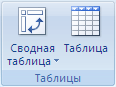
Существуют клавиши быстрого доступа для создания таблицы. В предыдущей версии для быстрого доступа можно было воспользоваться сочетанием CTRL+L, теперь можно использовать также сочетание CTRL+T.
2. На вкладке «Главная» в группе «Стили» нужно выбрать команду «Форматировать как таблицу», а затем определить нужный формат.

Появится окно «Работа с таблицами» с новой вкладкой «Конструктор», Данная вкладка обеспечивает доступ к дополнительным возможностям, таким как параметры таблицы и стили.
Автоматизация ввода данных
При внесении данных в книгу Excel необходимо помнить, что данное приложение обладает рядом возможностей позволяющих автоматизировать этот процесс.
Рассмотрим некоторые из них:
При внесении числовых данных в MS Excel 2007, так же как и в предыдущих версиях программы, они могут логически просчитываться. Например, для того чтобы ввести числа от 1 до 20 в столбец А, необходимо ввести только первые два значения числового ряда. Затем выделить ячейки и навести курсор на нижний правый угол области таблицы, до появления черного крестика курсора.
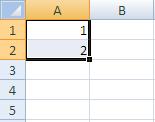
Далее можно просто протянуть курсор вниз до нужной ячейки. Последующие ячейки заполнятся автоматически по аналогии первых двух.
Поэтому если в первые две ячейки мы внесем значения 1,3 и протянем курсор вниз, ряд будет продолжен числами 5,7,9 и т.д. Таким же образом в MSExcel 2007 можно «протягивать» формулы и текст при этом в последующие ячейки текст будет копироваться, а формулы будут переносится с учетом изменения строк или столбцов.
Схемы визуализации
Для того чтобы обнаружить закономерности и тенденции данных внутри таблицы воспользуйтесь пунктом меню «Home»-> «Styles».

C помощью данного меню вы сможете использовать следующие настройки:
 Задает определенное правило распределения ячеек.
 Выделение цветом градиентов.
 Цветовое выделение данных.
 С помощью этой команды ячейки, содержащие данные, можно отделить друг от друга с помощью градации цвета.
 Здесь можно найти различные символы, которые можно использовать в качестве значков показателя эффективности.
Также в данном пункте меню можно выполнить следующие операции:
 Создать новое правило выделения.
 Отменить примененную в таблице схему визуализации.
 Настройки схем визуализации.
Импорт данных
Важной функцией для анализа экономической информации является возможность импорта данных в MS Excel 2007. Главное преимущество импортирования внешних данных - это возможность их периодического анализа без многократного копирования, которое занимает много времени и при котором не исключены ошибки. После подключения к внешним данным можно автоматически обновлять книги Excel из исходного источника данных при каждом его обновлении. Это очень удобно при использовании на экономическом объекте различных средств автоматизации.
Чтобы импортировать данные из какой-либо другой программы необходимо воспользоваться пунктом меню «Данные».

Рис.10.21. Параметры поля значений в MS EXCEL
При импортировании данных из другого источника необходимо помнить, что возможность подключения к внешним данным на конкретном компьютере может быть отключена из соображения экономической безопасности. В таком случае необходимо разрешение подключения к внешним данным, которое можно получить с помощью панели «Центра управления безопасностью», либо добавить книгу в список надежных расположений.



 2018-01-30
 208
208





