Для его запуска удобнее всего использовать сочетание клавиш Windows + Pause Break, либо выбрав правой кнопкой мыши значок «Мой компьютер» в главном меню (Пуск-Мой компьютер. выбрать в контекстном меню команду «Свойства»)
Выберите вкладку Оборудование и затем щелкните Диспетчер устройств. После вызова диспетчера устройств на экране появится окно на рис. 2.
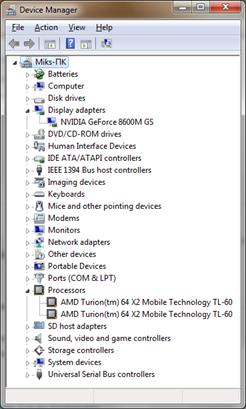 Здесь по очереди выбирая ту или иную категорию можно просмотреть устройства, установленные на ПК и входящие в эту категорию. Нажав на пункт списка правой кнопкой мыши, увидим контекстное меню, в котором будет пункт «свойства». После щелчка на нём на экране появится ещё одно окно. На нём будет 4 вкладки. Здесь можно найти общую информацию, на странице «драйвер» открывается управление драйвером для конкретного устройства. Если есть вкладка «ресурсы» то там можно будет увидеть адрес апортов ввода / вывода данных, адреса доступные данному устройству, а также IRQ прерывание.
Все информационные окна утилиты «Диспетчер устройств» имеют такой вид как у окна представленного на рисунке 3.
Рисунок-2 – Главное окно
диспетчера устройств

Рисунок 3 – Окно диспетчера устройств с информацией о видеокарте
 Диспетчер устройств, предназначен не только и не столько для исследования аппаратного обеспечения ПК, сколько для поиска и устранения проблем в работе устройств. Например: в случае конфликта драйверов и системы в главном окне диспетчера появятся восклицательные знаки возле соответствующего узла списка. А при отсутствии драйверов там будет стоять вопросительный знак, см. рис. 4.
Рисунок 4 - Информация о конфликтах в главном окне диспетчера
2.3 Исследование аппаратного состава ПК с помощью утилиты «Средство диагностирования DirectX”
Запустить утилиту, можно следующим образом:
Пуск - Выполнить. В появившемся окне в поле ввода текста ввести команду DxDiag, далее нажать на кнопку «Ok».
Далее на экране появляется окно, представленное на рисунке 5:
На вкладке «Система» можно найти информацию о процессоре, установленной материнской плате и объёме памяти. Больше железной информации здесь нет.
На вкладке «Экран» (см. рисунок 6) можно найти информацию об установленной видеокарте.
Рисунок 5 – главное окно утилиты DxDiag

Рисунок 6 – вкладка «Экран» утилиты DxDiag
Страницы «Звук 1» и «Звук 2» показывают информацию об установленных звуковых картах: их тип название, изготовителя
Страница «Ввод» показывает информацию обо всех USB устройствах, мышке и клавиатуре.
И так можно увидеть, что стандартные средства не показывают полной информации об аппаратном обеспечении ПК. Далее посмотрим, что помогают узнать утилиты сторонних производителей.
Типовые задачи для самостоятельного выполнения:
1. Определить с помощью всех указанных выше утилит Объём оперативной памяти, установленной на вашем ПК
2. Определить с помощью всех указанных выше утилит модель и характеристики процессора установленного на вашем ПК
3. Определить частоту работы процессоров и памяти графического адаптера.
4. Определить модель установленного сетевого адаптера
5. Определить модель установленного графического адаптера
6. Определить модель материнской платы с помощью всех утилит
7. Определить модель и объём винчестера
8. Определить Звуковые и Видео устройства установленные в ПК
9. Определить модель клавиатуры
10. Определить Модель модема установленного в ПК, и провести его диагностику
Варианты заданий для самостоятельного выполнения
| № вар/
| Задание 1
| Задание 2
| Задание 3
|
|
|
|
|
|
|
|
|
|
|
|
|
|
|
|
|
|
|
|
|
|
|
|
|
|
|
|
|
|
|
|
|
|
|
|
|
|
|
|
|
|
|
|
|
|
|
|
|
|
|
|
|
|
|
|
|
|
|
|
|
|
|
|
|
|
|
|
|
|
|
|
|
|
|
|
|
|
|
|
|
|
|
|
|
|
|
|
|
|
|
|
|
|
|
|
|
|
|
|
|
Вопросы для защиты работы:
1. Какие основные методы изучения аппаратного состава ПК вы знаете?
2. В чём особенность утилит встроенных в ОС?
3. Каким образом можно запустить утилиту диагностики DirectX?
4. Какую встроенную утилиту вы предпочитаете, для определения аппаратного состава ПК. Дайте обоснование своему ответу.
Лабораторная работа 4



 2018-01-13
 740
740





