

Индивидуальные и групповые автопоилки: для животных. Схемы и конструкции...

Двойное оплодотворение у цветковых растений: Оплодотворение - это процесс слияния мужской и женской половых клеток с образованием зиготы...
Индивидуальные и групповые автопоилки: для животных. Схемы и конструкции...
Двойное оплодотворение у цветковых растений: Оплодотворение - это процесс слияния мужской и женской половых клеток с образованием зиготы...
Топ:
Генеалогическое древо Султанов Османской империи: Османские правители, вначале, будучи еще бейлербеями Анатолии, женились на дочерях византийских императоров...
Характеристика АТП и сварочно-жестяницкого участка: Транспорт в настоящее время является одной из важнейших отраслей народного хозяйства...
Выпускная квалификационная работа: Основная часть ВКР, как правило, состоит из двух-трех глав, каждая из которых, в свою очередь...
Интересное:
Отражение на счетах бухгалтерского учета процесса приобретения: Процесс заготовления представляет систему экономических событий, включающих приобретение организацией у поставщиков сырья...
Подходы к решению темы фильма: Существует три основных типа исторического фильма, имеющих между собой много общего...
Что нужно делать при лейкемии: Прежде всего, необходимо выяснить, не страдаете ли вы каким-либо душевным недугом...
Дисциплины:
 2018-01-13 2018-01-13 |
 2997 2997 |


из
5.00
|
Заказать работу |
Содержание книги
Поиск на нашем сайте
|
|
|
|
Для проведения вычислений в таблице Word необходимо установить курсор в соответствующей ячейке (с ожидаемым результатом), использовать команду меню Таблица \ Формула иввести данные в диалоговом окне Формула или выбрать нужную функцию.
Название функции можно вводить с клавиатуры или выбирать из раскрывающегося списка функций в диалоговом окне Формула. Все функции имеют одинаковый формат записи и включают имя функции и находящийся в круглых скобках перечень аргументов, например: =SUM(А1;В2;С4).
Дляфункций с пустыми скобками допустимо любое число аргументов, разделенных точкой с запятой (;). При ссылке на интервал между адресами первой и последней ячейки используется символ (:). Аргументы могут быть числами, формулами, адресами ячеек или именами закладок. Адрес каждой ячейки содержит № столбца (Латинский алфавит) и № строки (арабские цифры). Вычисления начинаются со знака «=». Так, выражение: «=А1+В3» означает сумму значений ячейки, стоящей на пересечении первого столбца и первой строки и ячейки, стоящей на пересечении второго столбца и третьей строки таблицы.
Для функций, которые приведены в табл. 4, разрешается использовать в качестве аргументов также ссылки на ячейки в таблицах или ключевые слова (ABOVE – суммирует все ячейки находящиеся выше выделенной ячейки, LEFT- суммирует все ячейки находящиеся левее выделенной ячейкии т.д.).
Некоторые встроенные функции Word Таблица4
| Функция | Назначение |
| SUM | Нахождение суммы чисел в указанном блоке ячеек |
| PRODUCT | Произведение чиселв указанном диапазоне ячеек |
| MAX | Нахождение максимального значения в указанном блоке ячеек |
| MIN | Нахождение минимального значения в указанном блоке ячеек |
| COUNT | Подсчет числа значений в указанном диапазоне ячеек |
| AVERAGE | Вычисление среднего значения для диапазона ячеек |
Формат вывода результата вычислений можно изменять по усмотрению пользователя в диалоговом окне Формула в поле Формат числа, например 0,00 (с двумя десятичными знаками после запятой), 0,00% (в виде процентов) и т.д.
При вычислениях с помощью формул необходимо соблюдать принятый в математике порядок арифметических операций (таблица 5):
сначала производится возведение в степень;
затем – умножение и деление (они имеют одинаковый приоритет);
в последнюю очередь – сложение и вычитание (они также имеют одинаковый приоритет).
Приоритет арифметическихоператоров Таблица 5
| Оператор | Назначение | Приоритет |
| + | Сложение | Самый низкий |
| – | Вычитание | Самый низкий |
| * | Умножение | Высокий |
| / | Деление | Высокий |
| ^ | Возведение в степень | Наивысший |
Если два оператора в формуле имеют одинаковый приоритет, вычисление производится слева направо. Нормальный порядок выполнения операций изменяют введением скобок. Операции в скобках выполняются первыми.
Форматирование таблиц, автоформат. (в билете28 есть инфо для билета30)
При форматировании таблицы можно задать, какие следует провести границы при печати, какого они должны быть цвета и толщины, как закрасить ячейки. Для прочерчивания границ таблицы или нескольких ячеек выделите только требуемые ячейки, включая их содержимое, выберите соответствующий элемент из списка Границы панели инструментов Форматирование (рис. 7.7). При вставке таблицы ее граница по умолчанию устанавливается в виде тонкой сплошной линии черного цвета. Для добавления другой границы выберите команду Границы и заливка в меню Формат и откройте вкладку Граница. Задайте параметры Тип, Цвет и Ширина. Убедитесь, что в списке Применить к выбран верный параметр: таблице или ячейке.
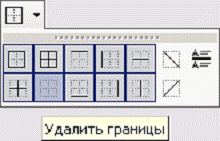
Рис. 7.7Прочерчивание/удаление границ ячеек таблицы
Также для форматирования можно воспользоваться кнопкой Автоформат.
Подготовка процессора электронных таблиц Excel к работе. Структура рабочего листа, книги.
При запуске М. Excel открывается новая книга. Настройку окна можно менять.Обычно в окне Excel присутствуют панели инструментов Стандартная и Форматирование, строка формул и строка состояния.
Меню Excel разделено на несколько пунктов - это Файл, Правка, Вид, Вставка, Формат, Сервис, Данные, Окно и Справка.
Рабочая книга по умолчанию содержит 3 листа. При необходимости количество листов можно увеличивать с помощью команды Вставка → Лист. Максимальное количество листов в книге равно 255. В каждом листе 356 столбцов и 65 536 строк. Таким образом каждый лист содержит 16 777 216 ячеек. Все ячейки имеют однотипность оформления. Рабочее окно табличного редактора Excel имеет горизонтальную и вертикальную прокрутки с маркерами разделения. Последние позволяют разделить рабочую область на четыре части. Информация в ячейки вводится с клавиатуры. Это могут быть константы, текст, формулы и т.д. активная ячейка имеет маркер заполнения, расположенный в правом нижнем углу ячейки, с помощью которого можно распространить информацию по всем четырем направлениям.
|
|
|

Таксономические единицы (категории) растений: Каждая система классификации состоит из определённых соподчиненных друг другу...

Общие условия выбора системы дренажа: Система дренажа выбирается в зависимости от характера защищаемого...

Особенности сооружения опор в сложных условиях: Сооружение ВЛ в районах с суровыми климатическими и тяжелыми геологическими условиями...

Поперечные профили набережных и береговой полосы: На городских территориях берегоукрепление проектируют с учетом технических и экономических требований, но особое значение придают эстетическим...
© cyberpediasu.com 2017-2026 - Не является автором материалов. Исключительное право сохранено за автором текста.
Если вы не хотите, чтобы данный материал был у нас на сайте, перейдите по ссылке: Нарушение авторских прав. Мы поможем в написании вашей работы!

