Данный модуль предназначен для формирования базы нового отчетного периода путем переноса справочников, товарных остатков, незакрытых документов старого периода, и задолженностей по контрагентам из исходной базы данных.

Рис. 4.2. Режим работы
Запуск модуля производится двойным щелчком мыши или нажатием кнопки  , либо с помощью п. меню Запустить. Появится диалоговое окно выбора режима работы (см. Рис. 4.2), в котором имеется два режима:
4 Перенос остатков – переносятся все справочники, остатки товаров, задолженностей, платежей, документы, не закрытые на начало периода, а также документы, зарегистрированные с начала периода.
4 Только перенос справочников – переносятся только справочники.
В данном окне необходимо выбрать один из режимов и в поле Граница переноса установить дату начала нового отчетного периода, а затем нажать кнопку [ Далее ] для продолжения.
Если был выбран п. Только перенос справочников, появится диалоговое окно с перечнем всех справочников, в котором необходимо отметить справочники, подлежащие переносу (по умолчанию – все).
Если был выбран п. Перенос остатков, появится диалоговое окно (см. Рис. 4.3), в котором необходимо уточнить параметры переноса:
4 Перенос задолженностей за товары – перенос задолженностей контрагентов (контрагентам) за товары/услуги в виде исходящих (входящих) актов приемки-сдачи работ.
4 Перенос остатков платежей – перенос остатков платежей контрагентов (контрагентам) в виде платежных документов (кассовых ордеров).
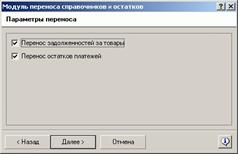
Рис. 4.3. Параметры переноса остатков
В процессе обработки данных будут анализироваться закрытые (проведенные по складу) документы старого периода и рассчитываться сальдо по контрагентам. Если неоплаченная часть складских документов с одинаковыми значениями реквизитов (контрагент, валюта документа, своя организация) по сумме превышает нераспределенную часть платежей с такими же реквизитами, то возникает суммарная задолженность за товары, которая регистрируется в виде входящего/исходящего акта приемки/сдачи работ с данными реквизитами. При обратном условии возникает суммарный нераспределенный остаток платежей, который регистрируется в виде приходного/расходного платежного документа.
Итак, если включены оба параметра, то сальдо по контрагентам переносится полностью. Если включен только первый параметр, то в качестве сальдо переносятся только задолженности за товары. Если включен только второй параметр, то в качестве сальдо переносятся только остатки платежей (переплаты). Если оба параметра отключены, то сальдо по контрагентам не будет переноситься ни в каком виде, а будут переноситься только справочники, остатки товаров, незакрытые документы старого отчетного периода и все документы нового отчетного периода.
После уточнения параметров переноса следует нажать кнопку [ Далее ] для продолжения. В следующем диалоговом окне (см. Рис. 4.4) необходимо уточнить имя базы нового отчетного периода и нажать кнопку [ Готово ] для запуска процесса переноса. Динамика выполнения этого процесса будет отображаться на экране.

Рис. 4.4. Запуск процесса
При завершении процесса появится соответствующее сообщение (см. Рис. 4.5) и после нажатия кнопки [ OK ] выведется журнал работы модуля переноса (см. Рис. 4.6).
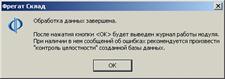
Рис. 4.5. Сообщение о завершении переноса
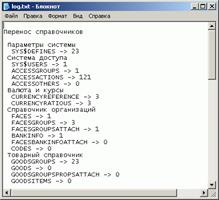
Рис. 4.6. Журнал работы модуля переноса
Обработка документов
Преобразование счетов и счетов-заказов
Данный модуль позволяет преобразовывать документы с типом “исходящий счет” (счета, счета-заказы, договора на реализацию) по степени их завершенности (наличия по ним отгрузки). Данное преобразование заключается в разнесении отгруженного и неотгруженного по счету товара по разным счетам. Отгруженные товары остаются в исходных счетах, а неотгруженные товары переносятся во вновь создаваемые счета. При этом производится объединение товара из исходных счетов с одинаковыми контрагентами и валютой документа в один общий счет.
Запуск модуля производится двойным щелчком мыши или нажатием кнопки , либо с помощью п. меню Запустить.
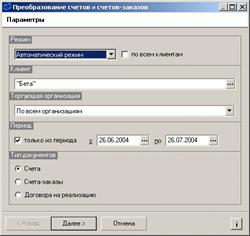
Рис. 4.7. Настройка параметров преобразования документов
В появившемся диалоговом окне (см. Рис. 4.7) определите параметры настройки:
4 Режим – режим обработки документов: автоматический (по всем клиентам или по выбранному) и выборочный (по выбранному клиенту и выбранным документам).
4 Клиент – контрагент, по которому будет вестись обработка счетов.
4 Торгующая организация – своя организация, по которой будет вестись обработка счетов.
4 Период – период времени, за который будут обрабатываться счета (проверяется дата регистрации счета). Если период не задан, то анализируются все счета.
4 Тип документов – тип обрабатываемых документов (счета/счета-заказы/договора на реализацию).
После задания перечисленных параметров нажмите кнопку [ Далее ] для продолжения. Если был установлен выборочный режим, то в следующем окне необходимо выбрать документы, подлежащие обработке.
В следующем диалоговом окне задайте параметры (дату и свою торговую организацию) создаваемых документов и нажмите кнопку [ Далее ] для продолжения.
В следующем диалоговом окне нажмите кнопку [ Готово ] для запуска процесса обработки.
Импорт данных
Для подготовки данных для импорта необходимо прежде всего выполнить в программе ФОЛИО WINСКЛАД экспорт данных, используя функцию обмена с удаленными складами.



 2020-11-03
 179
179





