На сервере БД должны быть зарегистрированы все пользователи системы в рамках локальной сети.
Для регистрации пользователя на сервере БД требуется выполнить следующие действия:
4 Загрузить утилиту (Пуск → Программы → Фрегат Склад → Инструменты → Interbase панель).
4 В появившемся окне Панель управления сервером баз данных InterBase перейти на вкладку Пользователи (нажать кнопку [ Пользователи ]).
4 Дважды щелкнуть левой кнопкой мыши на строке “  ”.
”.
В появившемся окне Подключение (см. Рис. 5.3.) ввести пароль masterkey (или новый пароль системного администратора) и нажать кнопку [ OK ]. В результате на вкладке Пользователи откроется список пользователей, зарегистрированных на сервере (см. Рис. 5.8).
Если ни одного пользователя еще не было зарегистрировано, то в списке пользователей будет присутствовать только одна запись – SYSDBA (системный администратор).
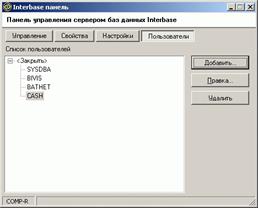
Рис. 5.8. Список пользователей
4 Нажать кнопку [ Добавить ] на вкладке Пользователи для регистрации нового пользователя.
4 В появившемся окне Пользователь (см. Рис. 5.9) ввести имя (логин) пользователя латинскими буквами (например, IVANOV) и его пароль для входа в систему. Для контроля правильности ввода пароль необходимо ввести дважды и затем нажать кнопку [ OK ].
В результате пользователь добавится в список на вкладке Пользователи.
Не забудьте зарегистрировать пользователя в системе доступа в разделе программы Настройки →Администратор → Система доступа с тем же именем и паролем (см. главу 3, раздел “Система доступа”).
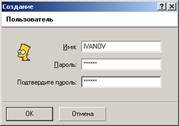
Рис. 5.9. Пользователь
В случае, если пароль утерян, его можно заменить с помощью кнопки [ Правка ] на вкладке Пользователи. Имя пользователя изменить нельзя!
В случае необходимости пользователя можно удалить, нажав кнопку [ Удалить ] и подтвердив удаление. После чего пользователь не сможет использовать удаленное имя и пароль для входа в систему.
IBX ISQL
Утилита IBX ISQL, входящая в состав комплекса, служит для работы с базой данных на “низком” уровне, т.е. для написания и выполнения SQL-запросов и скриптов обработки данных.
Данная утилита загружается из меню программ: Пуск → Программы → Фрегат Склад → Инструменты → IBX ISQL.

Рис. 5.10. Главное окно утилиты IBX ISQL
Главное окно утилиты IBX ISQL (см. Рис. 5.10) разделено на два блока:
4 Верхний блок предназначен для написания, редактирования и выполнения SQL-запросов и скриптов и оснащен соответствующей панелью инструментов.
4 Нижний блок предназначен для просмотра результатов выполнения SQL-запросов и скриптов. Данный блок содержит три вкладки:
- вкладка Результат предназначен для просмотра виртуальной таблицы данных, полученной в результате запроса;
- вкладка План предназначен для просмотра так называемого плана выполнения запроса;
- вкладка Журнал предназначен для просмотра выполненных SQL-запросов и скриптов.
IBX SQL Monitor
Утилита IBX SQL MONITOR, входящая в состав комплекса, служит для мониторинга клиентских запросов к серверу.
Данная утилита загружается из меню программ: Пуск → Программы → Фрегат Склад → Инструменты → IBX SQL Монитор.
Тест ключа защиты
Утилита ТЕСТ КЛЮЧА ЗАЩИТЫ, входящая в состав комплекса, служит для проверки соответствия установленной ключевой информации.
Данная утилита загружается из меню программ: Пуск → Программы → Фрегат Склад → Инструменты → Тест ключа защиты.
После запуска утилиты в главном окне выводится информация о модели электронного ключа и параметрах его подключения, а также информация о параметрах лицензирования: название программного продукта, номер версии, тип (локальный/сетевой), дата окончания гарантийного срока и т.п.



 2020-11-03
 177
177



