Поперечные профили набережных и береговой полосы: На городских территориях берегоукрепление проектируют с учетом технических и экономических требований, но особое значение придают эстетическим...
Биохимия спиртового брожения: Основу технологии получения пива составляет спиртовое брожение, - при котором сахар превращается...
Текущий месяц. Например, если сегодня 20/05/2005, текущий месяц – май (05)
ГГГГ
Текущий год. Например, если сегодня 20/05/2005, текущий год - 2005
05/ММ/ГГГГ
05 число текущего месяца, текущего года. Например, если сегодня 20/05/2005 получим дату 05/05/2005
31/ММ/ГГГГ
Последний день текущего месяца. Например, если сегодня 20/05/2005, текущий год – 2005, получим дату 31/05/2005, если сегодня 20/02/2005, получим дату – 28/02/2005
31/ММ-1/ГГГГ
Последний день предыдущего месяца. Например, если сегодня 20/05/2005, получим дату 31/05/2005
Настройка общесистемных каталогов
ЗАНЯТИЕ 1-2
Цель занятия: изучение основных каталогов и справочников ПК «Галактика», методы работы с ними. Заполнение информацией.
Каталог организаций
Перед началом работы с программой необходимо определить и заполнить основные каталоги и справочники ПК «Галактика».
Сведения обо всех организациях, в том числе включая собственную, содержатся в каталоге «Организации и банки» в модуле «Настройка», заполните этот каталог. Если в каталоге уже есть информация, Вы увидите список организаций, если каталог еще не заполнен, то на экране появится запрос «Введите собственную организацию».
Путь от главного меню
Настройка Þ Настройка Þ Заполнение каталогов Þ Организации и банки
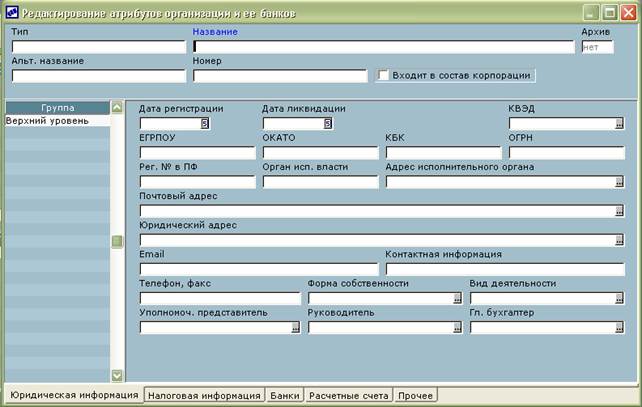
На экране появится следующая информация:
Верхняя панель каталога «Организации и банки» – основные данные об организации. Нижняя – контактная информация (быстрый переход на нижнюю панель (ALT+стрелка вниз)). В соответствующих вкладках вноситься налоговая информация, информация по банковским реквизитам и расчетным счетам организации.
При заполнении верхней панели такие поля, как «Страна» и «Город», заполняются с использованием каталогов:
- Каталог стран
- Каталог городов
Обращение к этим каталогам происходит по клавише F3, добавить новую строчку в каталог F7.
1. Откорректируйте применяемость налогов для стран (вкладка «Налоговая информация»). Применимость налогов актуальна для Контура Оперативного управления и указывает на то, нужно ли рассчитывать налоги при формировании документов на закупку/продажу у организаций из этой страны.
Страна Код Налоги
Украина 1 применяются
Россия 2 не применяются
Белоруссия 3 не применяются
Германия 3 не применяются
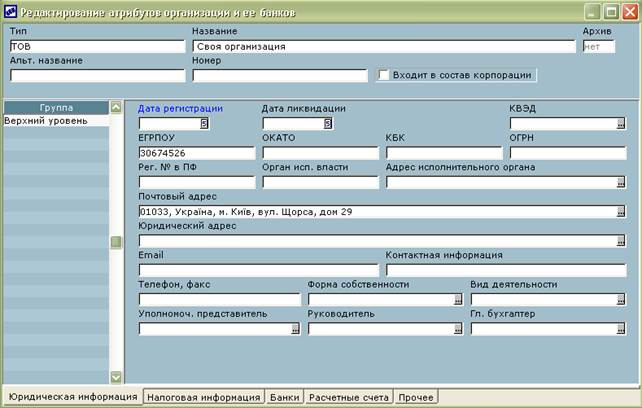
2. Введите информацию о реквизитах собственной организации:
В верхней панели:
- Тип организации;
- Название;
- ИНН;
- ЕГРПОУ;
- КВЭД;
- Код плательщика НДС (номер свидетельства о регистрации);
- Индекс;
- Государство;
- Город
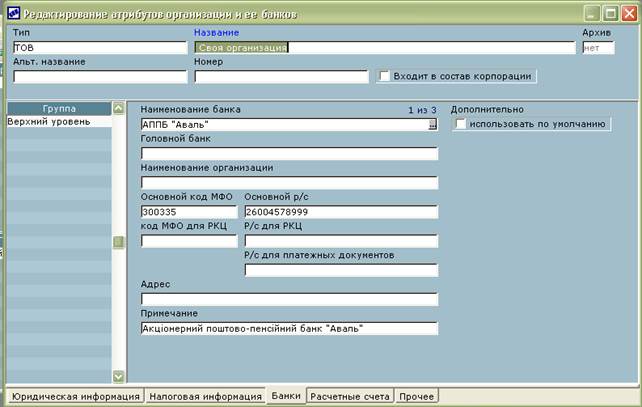
Во вкладке «Банки»:
- Введите информацию о расчетных счетах собственной организации. Введите 3 расчетных счета собственного предприятия.
Пример заполненной карточки организации:
3. Заполните каталог организаций согласно таблице (ввод нового контрагента – клавиша F7).
Верхняя панель
Нижняя панель
Предприятие
Государ-ство
Город
Применять налоги
Банк
МФО
Счет
СП «Экосорб»
ИНН 123456789
ЕГРПОУ 32239567
Украина
Черновцы
всегда
1.Экспресс- Банк
2.Украинский Капитал
322959
320371
26007020500123
26008765432145
ЗАО «Буревестник»
ИНН 123780124
ЕГРПОУ 32456924
Украина
Одесса
всегда
Одесса-Банк
328102
26007028100098
ЗАО «Виктория»
ИНН 455555555
ЕГРПОУ 38945127
Россия
Москва
никогда
Альфа банк
008345
70007010300076
АО «Транспортник»
ИНН 345299999
ЕГРПОУ 32987459
Украина
Киев
всегда
АППБ Аваль
300335
26007020000986
4. Получите краткий список предприятий и банков (нажмите Ctrl+P в табличном окне каталога).
Каталог организаций можно просматривать в двух режимах – в обычном, представляющем простой список организаций и в режиме просмотра «Дерево», в котором организации распределены по группам контрагентов, причем группы контрагентов могут представлять собой иерархическую структуру (переключение между этими двумя режимами по Alt- S).
5. Введите следующие группы контрагентов (пункт локального меню „Создать группу организаций” или Ctrl- F7).
ПОСТАВЩИКИ
ПОКУПАТЕЛИ
БЮДЖЕТ
ВНЕБЮДЖЕТНЫЕ ОРГАНИЗАЦИИ
6. Отнесите к группе ПОСТАВЩИКИ - СП «Экосорб», ЗАО «Буревестник», ЗАО «Виктория». Для этого установите курсор на группу ПОСТАВЩИКИ и вызовите пункт локального меню «Добавить организации в текущую группу \ Разнести текущую организацию по группам». В предложенном списке пометьте (Insert) заданные организации.
7. Отнесите к группе ПОКУПАТЕЛИ - АО «Транспортник», «Виктория».
Контрольные вопросы
Вопрос
Ответ
Комментарии
(после разбора)
Какая информация вводится в поле «Наименование организации»?
Где (в каком поле) указывается номер свидетельства плательщика НДС?
Каким образом вводится информация о государстве и городе организации?
Как вводится информация о расчетном счете организации?
Сколько расчетных счетов можно ввести для одной организации?
Каталог подразделений
Внутренняя структура Вашего предприятия описывается каталогом «Подразделения, склады».
В модуле Настройка создайте этот каталог согласно таблице:
Ресурс хранения – для склада дополнительная характеристика по типу (физические условия хранения). Это поле заполняется по F3 выбором из каталога «Ресурсы хранения». Аналогичная характеристика может быть заполнена для матценности в Каталоге матценностей.
Объем – количественная характеристика, выраженная в каких-либо единицах. Может быть также задана для матценностей. Используется для получения информации о свободном объеме склада.
Цена МЦ – определяет, как будет рассчитываться учетная цена матценностей при оприходовании – с налогами, без налогов или в соответствии с параметром общесистемной настройки (рекомендуется ставить – по настройке).
Каталог подразделений может представлять собой иерархическую структуру (неограниченное количество вложенностей). Иерархия создается путем выбора по F3 в поле «Вышестоящее подразделение».
Контрольные вопросы
Вопрос
Ответ
Комментарии
(после разбора)
Какие типы подразделений используются в рассматриваемом примере?
Как ввести иерархическую структуру (подчиненность) подразделений?
Можно ли изменить код подразделения, сформированный автоматически?
Каталог налогов
В каталоге налогов хранится информация обо всех налогах, выделяемых в счетах на закупку и продажу, в сопроводительных документах и т.д.
Входимость в учетную цену – определяет, как будет вычисляться учетная цена матценностей при оприходовании – с налогом, без налога или в соответствии с параметром общесистемной настройки.
Приоритет – порядок применения налога.
№ п/п – может использоваться в отчетах для группировки налогов.
Каталог групп налогов
Информация из этого каталога заносится в номенклатурную карточку матценности или услуги и может использоваться при работе Оперативного контура и при настройке типовых хозяйственных операций (ТХО) в Контуре бухгалтерского учета.
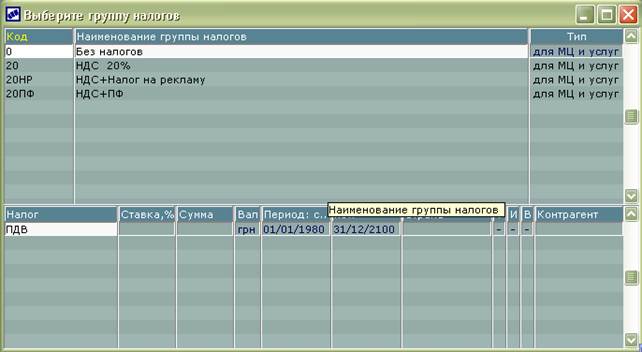
Для того чтобы определить ставки налогов создайте каталог групп налогов:
Страна – определяем, если налог применяется только при расчетах с контрагентами, принадлежащими одному конкретному государству.
Период с/по – определяем период действия налога.
После заполнения каталог групп налогов примет следующий вид:
Каталог МЦ
В каталоге МЦ содержатся сведения обо всех товарно-материальных ценностях (ТМЦ), проходящих через Вашу организацию. Каталог имеет структуру картотеки, где на каждую матценность открывается номенклатурная карточка. В карточке указываются основные характеристики матценности – название, номенклатурный номер, учетная еденица измерения.
Для удобства все материальные ценности предприятия группируются по экономически однородным признакам. Кроме того, группировка ТМЦ производится для автоматического составления бухгалтерских проводок по оприходованию и списанию материальных ценностей.
1G Настройка
Настройте систему на проверку уникальности наименований и номенклатурных номеров материальных ценностей:
Путь от главного меню
Настройка Þ Настройка Þ Настройки Галактики Þ Общие настройки системы Þ Работа с МЦ, услугами Þ [Работа с МЦ]
Наименование настройки
Значение
Контроль уникальности наименования матценностей
Нет контроля
Контроль уникальности номенклатурных номеров
Запрет ввода
1G Настройка
Номенклатурный номер (бар-код) вводят вручную или формируют автоматически, например, номенклатурный номер «Эмаль белая ПФ 1425»:
20 01 01 0001 номенклатурный номер
группа «Производственные запасы»
подгруппа «Сырье и материалы»
подгруппа «Лаки, краски»
порядковый номер материальной ценности «Эмаль белая ПФ 1425»
Для автоматического формирования номенклатурного номера с учетом группы, к которой относится МЦ, задайте параметры системы:
Путь от главного меню
Настройка Þ Настройка Þ Настройки Галактики Þ Общие настройки системы Þ Работа с МЦ, услугами Þ Работа с МЦ Þ [Автоформирование кодов МЦ]
Наименование настройки
Значение
Автоматически формировать код МЦ
Да
Стандартное начало кода МЦ
Длина добавляемого кода группы МЦ
6
Длина автоинкрементируемой части
4
Контрольный разряд при формировании кода МЦ
Отсутствует
Впоследствии номенклатурный номер будет формироваться системой автоматически после задания пользователем группы, к которой принадлежит материальная ценность.
1G Настройка
Путь от главного меню
Настройка Þ Настройка Þ Настройки Галактики Þ Общие настройки системы Þ Работа с МЦ, услугами Þ [Работа с МЦ ]
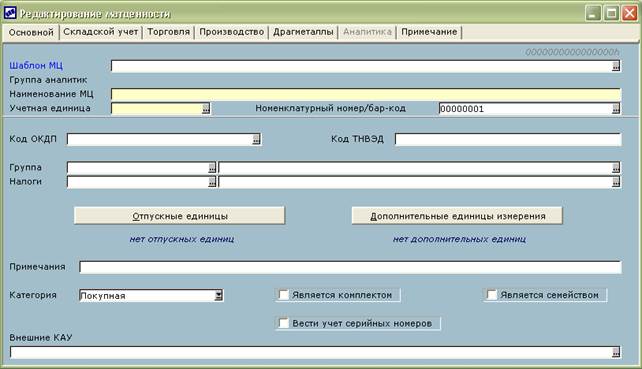
На экране появится незаполненная карточка матценности:
Каталог групп материальных ценностей является внутренним для каталога МЦ, и формируется при редактировании карточки материальной ценности (Выбор в поле «Группа»). В учебном примере группы МЦ заданы в соответствии со счетами бухгалтерского учета, в этом случае систему группировки определяет бухгалтерия предприятия по следующему принципу:
Бухгалтерский счет – группа;
Субсчет / вид ТМЦ – подгруппа;
Код аналитического учета – порядковый номер материальной ценности относительно группы, подгруппы.
Структура групп матценностей является иерархической, причем количество уровней вложенности ограничивается только длиной Кода группы (не более 20) символов.
Отпускные единицы – автоматически отпускная единица заполняется равной учетной. Если для матценности есть необходимость в счетах или накладных указывать единицу измерения отличную от учетной, то по кнопке [ Отпускные единицы ] по F7 добавьте новую.
Коэффициент – определяет отношение отпускной единицы измерения к учетной. Активная - означает, что эта единица во все документы будет проставляться автоматически при выборе матценности. Изменить в документе (например, в счете) активную единицу измерения на другую можно, нажав F3.
А закладке «Складской учет» поля Наличие, Резерв, Свободно заполнять не надо. В них формируется информация о наличии матценности на основании данных из модуля «Складской учет». Нормативный минимальный запас и Нормативный максимальный запас - можно занести информацию, которая будет анализироваться при составлении отчетов о товарных запасах. (Дефициты и Сверхнормативы).
1. В карточке матценности установите курсор в поле «Группа» и нажмите клавишу F3.
2. Создайте внутренний каталог групп товарно-материальных ценностей предприятия:
Код группы
Наименование группы
10
Основные средства
20
Производственные запасы
2001
Сырье и материалы
200101
Лаки, краски
200102
Металлические изделия
2003
Топливо
2004
Тара и тарные материалы
2005
Строительные материалы
22
МБП
26
Готовая продукция
28
Товары
2801
Продукты питания
2802
Электробытовые приборы
2803
Мебель
3. Проверьте наличие записей, в справочнике единиц измерения установив курсор в поле «Учетная единица» и нажав клавишу F3:
Название
Сокр.
Делимость
Килограмм
Кг
делимая
Штука
Шт
неделимая
Банка
Бан
неделимая
Пачка
Пач
неделимая
Пара
пара
неделимая
Сформируйте номенклатуру товаров предприятия:
Наименование
Группа
Учетная единица измерения
Отпускные единицы измерения
Группа налогов
Эмаль голубая ПФ 1425
200101
Кг
Кг
Банка(3 кг) коэфф. 3 – активная
20
Эмаль белая ПФ 1425
200101
Кг
Кг
Банка(3 кг) коэфф. 3 - активная
20
Болт 15Х15
2005
Кг
Кг - активная
Пачка(200гр) коэфф. 0.2
20
Гвозди оцинкованные
2005
Кг
Кг
20
Кофе молотый «ЧИБО»
2801
Пачка
Пачка
20
Кофе молотый «ЯКОБС»
2801
Пачка
Пачка
20
Фен «Мечта»
2802
Шт
Шт
20
Фен «Юность»
2802
Шт
Шт
20
Ботинки рабочие
22
Пара
Пара
20
Магнитола
22
Шт
Шт
20
Вентилятор
22
Шт
Шт
20
Здание администрации
10
Шт.
Шт.
20
Контрольные вопросы
Вопрос
Ответ
Комментарии
(после разбора)
Как заполняется поле „учетная единица” для МЦ?
Что такое отпускные единицы и для чего они используются?
Зачем для отпускных единиц вводится коэффициент?
Как задается ставка налога для той или иной ТМЦ?
Для чего задается и используется каталог групп МЦ?
По какому принципу может строится каталог групп МЦ?
Методы поиска в каталогах
Для поиска информации в каталогах и реестрах системы можно использовать два режима.
Быстрый» поиск.
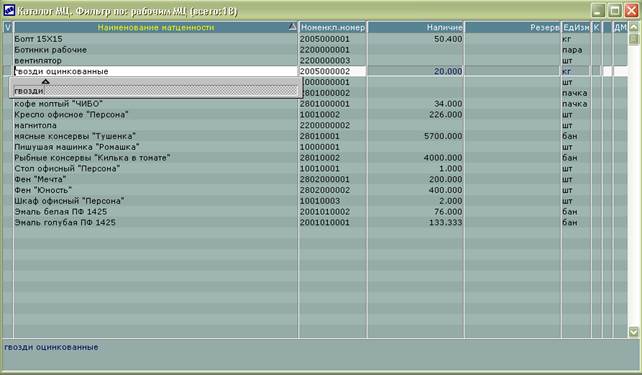
Установите курсор на поле, по которому будет выполнятся поиск, и начните набирать на клавиатуре искомую информацию.
При этом система, по мере набора, будет переходить на нужную запись.
Например, в каталоге МЦ, найдите МЦ «Гвозди ….»
Аналогичным образом можно выполнить поиск, например, по полю «Номенкл. Номер».
Поиск подстроки.
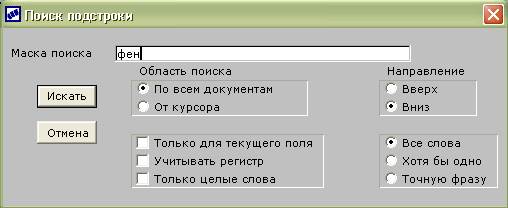
Поиск подстроки (или контекстный поиск) используется в тех случаях, если искомая информация является частью строки, причем, как правило, в середине строки. Для вызова контекстного поиска используется клавиша Ctrl+ F.
В окне ввода подстроки задайте ключевую фразу, по которой будет выполняться поиск. При этом фраза не должна быть слишком короткой или длинной, например:
В результате система перейдет на первую запись, в которой встретится заданная фраза:
Для продолжения поиска можно использовать клавиши Ctrl+ L.
Курсы валют
Этот каталог содержит список валют, с которыми Вы можете работать. Национальную денежную единицу в этот каталог заносить не надо.
Путь от главного меню
НастройкаÞ Настройка Þ Заполнение каталогов Þ Курсы валют Þ Курсы валют
1. Нажмите F7 для создания новой валюты.
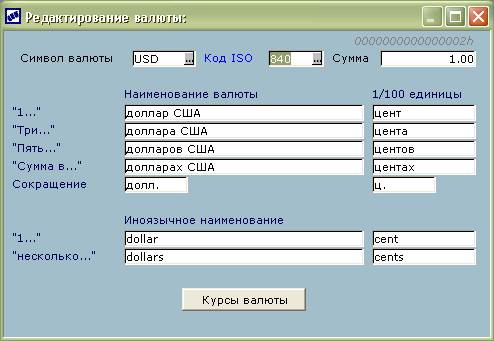
2. В поле «Символ валюты» нажмите F3 и выберите «Доллар США». На экране появится следующая информация:
3. Нажав экранную кнопку [Курсы валют], введите курсы доллара, аналогичную процедуру проделайте с евро и ее курсом:
Настройка Þ Настройка Þ Настройки Галактики Þ Логистика Þ Документы Þ [ Контроль удаления и модификации ]
Наименование настройки
Значение
Модификации данных при наличии проводок
разрешать
Путь от главного меню
Настройка Þ Настройка Þ Настройки Галактики Þ Бухгалтерский контурÞ Обработка документов Þ [ Настройка работы с документами ]
Наименование настройки
Значение
Настройка работы с документами:
Рассчитывать налоги
Автоматически
Ставки для авансов разнесенных по ДО
Ставки из ДО
Ставки для авансов не разнесенных по ДО
НДС 2 0%
Путь от главного меню
Настройка Þ Настройка Þ Настройки Галактики Þ Бухгалтерский контурÞ Аналитика по счетам Þ [ Обработка данных в отчетах]
Наименование настройки
Значение
Показывать свернутое сальдо по активно-пассивным счетам и субсчетам
нет
Аналитический учет
Схему ведения аналитического учета на предприятии определяет бухгалтерия предприятия. Аналитический учет может вестись с применением системных каталогов (например, группы МЦ, организации) или с применением созданной пользователем структуры (например, виды затрат, виды деятельности).
В нашем примере аналитический учет ведется по следующим счетам:
20, 22 – по Подразделениям, МОЛ, МЦ
23 - по Статьям расходов/доходов
91, 92, 94.9– по Статьям расходов/доходов
26, 28 – по Подразделениям, МОЛ, МЦ
70 – Виды деятельности предприятия
36, 63, 68 – по Организациям
31 – по расчетным счетам предприятия.
1. Откорректируйте каталог «Пользовательская аналитика» для организации аналитического учета:



 2021-04-18
 163
163


 20 01 01 0001 номенклатурный номер