

Археология об основании Рима: Новые раскопки проясняют и такой острый дискуссионный вопрос, как дата самого возникновения Рима...

Индивидуальные и групповые автопоилки: для животных. Схемы и конструкции...
Археология об основании Рима: Новые раскопки проясняют и такой острый дискуссионный вопрос, как дата самого возникновения Рима...
Индивидуальные и групповые автопоилки: для животных. Схемы и конструкции...
Топ:
Характеристика АТП и сварочно-жестяницкого участка: Транспорт в настоящее время является одной из важнейших отраслей народного...
Основы обеспечения единства измерений: Обеспечение единства измерений - деятельность метрологических служб, направленная на достижение...
Интересное:
Средства для ингаляционного наркоза: Наркоз наступает в результате вдыхания (ингаляции) средств, которое осуществляют или с помощью маски...
Распространение рака на другие отдаленные от желудка органы: Характерных симптомов рака желудка не существует. Выраженные симптомы появляются, когда опухоль...
Инженерная защита территорий, зданий и сооружений от опасных геологических процессов: Изучение оползневых явлений, оценка устойчивости склонов и проектирование противооползневых сооружений — актуальнейшие задачи, стоящие перед отечественными...
Дисциплины:
 2021-05-27 2021-05-27 |
 65 65 |

из
5.00
|
Заказать работу |
Содержание книги
Поиск на нашем сайте
|
|
|
|
Для выявления задач с превышением стоимости в MS Project менеджеры проектов используют стандартные фильтры:
a) «Затраты превышают...»
b) «Затраты сверх бюджета»
c) «Задачи с задержкой/превышением бюджета для...»
Два последних фильтра используют для работы с базовым планом проекта.
С целью получения последовательности задач, общие затраты которых превышают заданное значение (рис. 5.5) выполните действия:
> откройте любое представление проекта, в котором имеется перечень задач проекта.
> в списке фильтров выберите пункт «Затраты превышают...». В открывшемся диалоговом окне введите значение пороговой суммы (например, 5000р.) и нажмите на кнопку ОК.
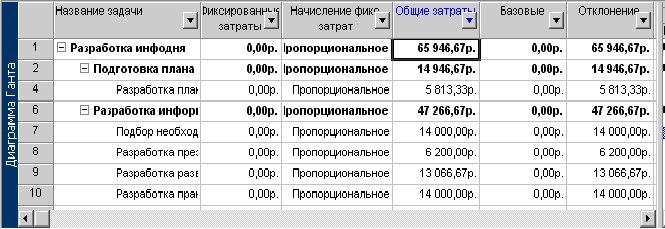
Рис. 5.5. Применение автофильтра для анализа стоимости задач
С помощью автофильтра столбца «Общие затраты» Вы можете получить список задач, полная стоимость которых превышает указанную стоимость (например, среднюю) задач проекта.
Поиск временного резерва в календарном плане
Временной резерв — величина допустимого запаздывания задачи, не влияющего на даты окончания других задач или всего проекта. Свободный временной резерв представляет допустимое запаздывание задачи, которое не приводит к задержке другой задачи. Общий временной резерв представляет допустимое запаздывание задачи, не вызывающее задержку даты окончания проекта. В календарном плане общий временной резерв указывает, насколько можно откладывать выполнение задач, чтобы результат не повлиял на другие задачи или дату окончания проекта
Поиск временных резервов осуществите следующим образом:
> в меню «Вид» выберите команду «Другие представления».
> в списке «Представления» выберите строку «Подробная диаграмма Ганта» и нажмите кнопку «Применить».
> в меню «Вид» выберите команды «Таблица» и «Календарный план».
В области диаграммы в представлении резервы времени отображаются в виде тонких отрезков справа от задачи. Значения резервов времени примыкают к обычным отрезкам диаграммы Ганта.
Если поля «Свободный временной резерв» и «Общий временной резерв» не отображены в области листа представления, для перехода к ним нажмите клавишу TAB.
Теперь Вы можете оставить на диаграмме Ганта только те задачи, которые спланированы с превышением затрат.
Отчеты о затратах
В MS Project имеется специальная группа стандартных отчетов «Затраты», предназначенных для представления сведений о стоимости проекта в различных разрезах [2]. На текущем этапе нас будут интересовать только два вида отчетов из этой группы (рис. 5.6):
· движение денежных средств;
· задачи с превышением.
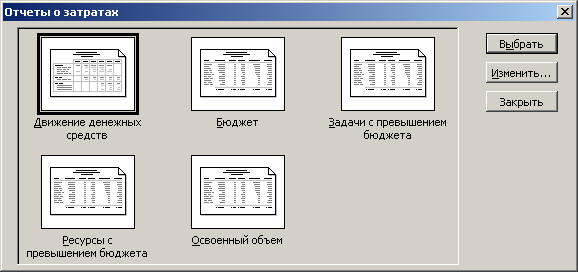
Рис. 5.6. Группа отчетов «Затраты»
Отчет «Движение денежных средств» содержит информацию о распределении стоимости задач по времени. По умолчанию в качестве интервала времени используется неделя, однако может быть выбран любой другой интервал. Выбрать нужный тип отчета и сформировать отчет Вы можете в меню Вид/ Отчеты..,/ Отчеты о затратах.
Отчет «Движение денежных средств» относится к числу отчетов, настраиваемых пользователем. Вы можете изменять состав включаемой в отчет информации и форму ее представления.
Панель настройки отчета активизируется в диалоговом окне «Отчеты о затратах», путем выбора вида отчета и нажатием на кнопке «Изменить». Панель состоит из трех вкладок:
1) «Определение» — обеспечивает выбор данных, подлежащих включению в отчет (рис. 5.7.);
2) «Подробности» — обеспечивает выбор формата представления данных;
3) «Сортировка» — позволяет указать правила упорядочивания данных в отчете.
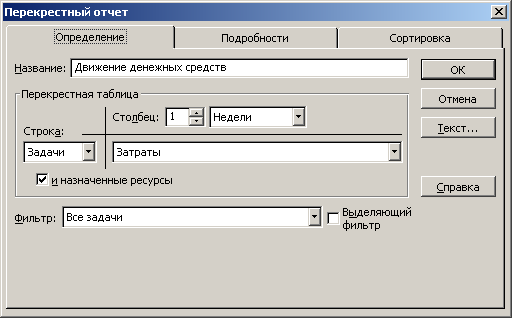
Рис. 5.7. Настройка отчета «Движение денежных средств»
Кроме того, на панели имеется кнопка «Текст», щелчок на которой приводит к открытию стандартного окна Windows для выбора шрифта отчета.
Вкладка «Определение» содержит следующие основные элементы:
· текстовое поле «Название», в котором можно ввести название отчета, отражающее содержащуюся в нем информацию;
· группа элементов «Перекрестная таблица», которая обеспечивает выбор состава отображаемых в таблице данных и, в определенной степени, формата таблицы:
· элементы «Столбец» позволяют задать число столбцов таблицы и величину временного интервала, по которому вычисляются затраты;
· элементы «Строка» предназначены для выбора данных, отображаемых в строках таблицы. Левый раскрывающийся список содержит два пункта: «Задачи» и «Ресурсы». В зависимости от того какая категория элементов проекта выбрана в этом списке, изменяется состав полей данных в другом раскрывающемся списке, а также перечень доступных фильтров в списке «Фильтр»;
· раскрывающийся список «Фильтр», с помощью которого можно выполнить отбор задач или ресурсов, подлежащих включению в отчет. Список критериев отбора полностью идентичен списку критериев, доступных из окон представления проекта.
|
|
|

Состав сооружений: решетки и песколовки: Решетки – это первое устройство в схеме очистных сооружений. Они представляют...

Семя – орган полового размножения и расселения растений: наружи у семян имеется плотный покров – кожура...

Типы сооружений для обработки осадков: Септиками называются сооружения, в которых одновременно происходят осветление сточной жидкости...

Индивидуальные очистные сооружения: К классу индивидуальных очистных сооружений относят сооружения, пропускная способность которых...
© cyberpediasu.com 2017-2026 - Не является автором материалов. Исключительное право сохранено за автором текста.
Если вы не хотите, чтобы данный материал был у нас на сайте, перейдите по ссылке: Нарушение авторских прав. Мы поможем в написании вашей работы!

