Цель работы: приобретение практических навыков защиты содержимого документов, создаваемых в приложениях MS Office.
Защита содержимого листа и книги MS Excel
В Microsoft Office Excel предусмотрено несколько уровней защиты, позволяющих управлять доступом к данным MS Excelи их изменением.
Защита листа позволяет запретить вставку, удаление и форматирование строк и столбцов, изменение содержимого заблокированных ячеек или перемещение курсора на заблокированные или разблокированные ячейки.
По умолчанию все ячейки листа заблокированы. Перед тем как защитить лист, можно разблокировать ячейки для всех пользователей, используя вкладку Защита диалогового окна Формат ячеек.
Защита элементов книги позволяет запретить добавление и удаление листов, или отображение скрытых листов. Кроме того, можно запретить изменение размеров или положения окна, настроенного для отображения книги. Действие такой защиты распространяется на всю книгу.
1. Создать таблицу
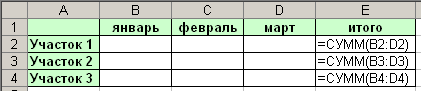
2. Выделить диапазон B2:D4 (ячейки, доступные для изменений).
3. На вкладке Защита в Формате ячеек снять флажок Защищаемая ячейка.
4. Выделить диапазон E2:E4.
5. На вкладке Защита в Формате ячеек установить флажок Скрыть формулы.
6. Откройте диалоговое окно Защита листа (Рецензирование à Защитить лист) и рассмотрите возможные варианты настроек разрешений (Разрешить всем пользователям этого листа).
7. Введите пароль для отключения защиты листа в соответствующее поле, нажмите кнопку OK и введите пароль еще раз.
8. Проверьте действие защиты, попробовав заполнить ячейки B2:D4 числами, изменить заголовки и посмотреть содержимое ячеек E2:E4.
9. Отмените защиту листа с помощью команды Рецензирование à Снять защиту листа, введя заданный ранее пароль.
10. Откройте диалоговое окно Защита структуры и окон (Рецензирование à Защитить книгу à Защита структуры и окон).
11. Введите пароль для отключения защиты книги в соответствующее поле, нажмите кнопку OK и подтвердите введенный пароль.
12. Проверьте действие защиты, попробовав изменить заголовки таблицы, переименовать, переместить и удалить листы книги.
13. Отмените защиту книги с помощью команды Рецензирование à Защитить книгу à Защита структуры и окон, введя в окне Снять защиту книги заданный ранее пароль.
Защита файла документа MS Office от несанкционированного доступа
Круг пользователей, имеющих возможность открывать книгу и использовать содержащиеся в ней данные, можно ограничить, установив пароль на просмотр книги или сохранение внесенных в нее изменений. Можно установить два отдельных пароля, один из которых необходимо будет вводить для открытия и просмотра книги, а другой – для внесения изменений в книгу и их сохранения. Эти пароли относятся к файлу книги и отличаются от защиты, устанавливаемой в диалоговом окне Защита структуры и окон.
Для надежной защиты используйте пароли, представляющие комбинацию прописных и строчных букв, цифр и символов.
1. Откройте диалоговое окно Сохранение документа (Кнопка Office à Сохранить как à Книга Excel 97-2003).
2. Откройте диалоговое окно Общие параметры (Сервис à Общие параметры…) и введите пароль для открытия (пять символов), подтвердив затем правильность ввода.
3. Закройте книгу Excel и откройте ее снова, введя заданный пароль.
4. Сохраните документ (Сохранить как), установив в диалоговом окне Общие параметры пароль для изменения, и проверьте его действие.
5. Для защиты документа паролем при сохранении (Сохранить как) удалите содержимое полей Пароль для открытия и Пароль для изменения в диалоговом окне Общие параметры.
6. Для дополнительной защиты документа шифрованием используйте команду Кнопка Office à Подготовить à Зашифровать документ, введя затем в диалоговом окне Шифрование документа пароль.
7. Сохраните зашифрованный документ. Проверьте действие защиты, открыв его вновь.



 2017-05-20
 414
414




