

Общие условия выбора системы дренажа: Система дренажа выбирается в зависимости от характера защищаемого...

История развития пистолетов-пулеметов: Предпосылкой для возникновения пистолетов-пулеметов послужила давняя тенденция тяготения винтовок...
Общие условия выбора системы дренажа: Система дренажа выбирается в зависимости от характера защищаемого...
История развития пистолетов-пулеметов: Предпосылкой для возникновения пистолетов-пулеметов послужила давняя тенденция тяготения винтовок...
Топ:
Основы обеспечения единства измерений: Обеспечение единства измерений - деятельность метрологических служб, направленная на достижение...
Установка замедленного коксования: Чем выше температура и ниже давление, тем место разрыва углеродной цепи всё больше смещается к её концу и значительно возрастает...
Устройство и оснащение процедурного кабинета: Решающая роль в обеспечении правильного лечения пациентов отводится процедурной медсестре...
Интересное:
Финансовый рынок и его значение в управлении денежными потоками на современном этапе: любому предприятию для расширения производства и увеличения прибыли нужны...
Наиболее распространенные виды рака: Раковая опухоль — это самостоятельное новообразование, которое может возникнуть и от повышенного давления...
Уполаживание и террасирование склонов: Если глубина оврага более 5 м необходимо устройство берм. Варианты использования оврагов для градостроительных целей...
Дисциплины:
 2017-05-20 2017-05-20 |
 439 439 |

из
5.00
|
Заказать работу |
Содержание книги
Поиск на нашем сайте
|
|
|
|
Цель работы: изучение этапов создания базы данных (БД) (включая построение запросов, а также создание форм и отчетов) на примере создания БД, содержащей сведения о выплатах сотрудникам организации, в СУБД MS Access.
В MS Access создать базу данных, содержащую сведения о выплатах сотрудникам организации и состоящую из трех таблиц: «Сотрудники», «Выплаты» и «Справочник выплат».
1. Создать новую БД.
2. Создать в режиме конструктора следующие таблицы (имя таблицы задается при первом ее сохранении):
Таблица «Сотрудники»
| Имя поля | Тип данных | Размер поля (дес. знаков) | Ключевое поле | Обязательное поле | Формат/ Маска ввода |
| Табельный номер | Числовой | Длинное целое (0) | да | Да | |
| Фамилия | Текстовый | Да | |||
| Имя | Текстовый | Да | |||
| Отчество | Текстовый | Да | |||
| Должность | Текстовый | Да | |||
| Оклад | Денежный | (2) | Да |
Таблица «Справочник выплат»
| Имя поля | Тип данных | Размер поля (дес. знаков) | Ключевое поле | Обязательное поле | Формат / Маска ввода |
| Код выплаты | Числовой | Длинное целое (0) | да | Да | |
| Наименование выплаты | Текстовый | Да |
Таблица «Выплаты»
| Имя поля | Тип данных | Размер поля (дес. знаков) | Индексир. поле | Обязательное поле | Формат / Маска ввода |
| Номер выплаты | Счетчик | Длинное целое (0) | Да (Доп. совпад.) | Да | |
| Табельный номер | Числовой | Длинное целое (0) | Да (Доп. совпад.) | Да | |
| Код выплаты | Числовой | Длинное целое (0) | Да | ||
| Выплата в % от оклада | Числовой | Длинное целое (2) | Да | ||
| Месяц | Дата/время | Да | mm.yyyy 99.9999 |
В свойствах поля «Код выплаты» на вкладке Подстановка установить следующие параметры:
| Тип элемента управления | Поле со списком |
| Тип источника строк | Таблица или запрос |
| Источник строк | Справочник выплат |
| Присоединенный столбец | |
| Число столбцов | |
| Заглавия столбцов | Да |
| Ограничиться списком | Да |
3. Установить между созданными таблицами следующие связи (Сервис à Схема данных…), задав для каждой из них обеспечение целостности данных, а также каскадное обновление и удаление связанных полей:

4. Внести в созданные таблицы соответствующую информацию:

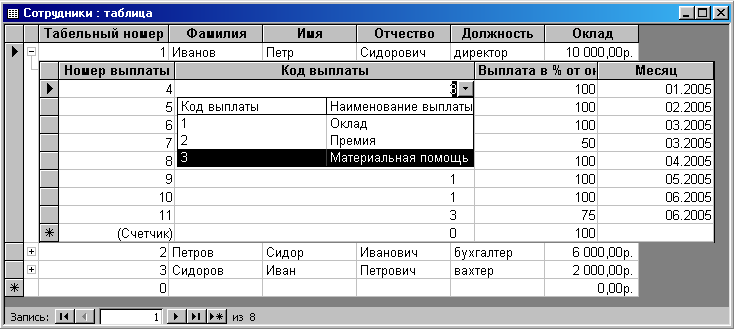
5. Создать в режиме конструктора следующие запросы (для создания вычисляемых полей использовать построитель выражений, доступный через локальное меню):
5.1. Запрос «Начислено» – начисленные данному сотруднику суммы по месяцам.
5.1.1 Добавить таблицы все три таблицы.
5.1.2 Разрешить в запросе групповые операции (пункт Групповые операции контекстного меню).
5.1.3 Добавить в запрос следующие поля:
| Поле | Имя таблицы | Групповая операция | Сортировка | Вывод на экран |
| Месяц | Выплаты | Группировка | по возрастанию | þ |
| Табельный номер | Сотрудники | Группировка | по возрастанию | þ |
| Фамилия | Сотрудники | Группировка | ||
| Имя | Сотрудники | Группировка | ||
| Отчество | Сотрудники | Группировка | ||
| Оклад | Сотрудники | Группировка | þ | |
| Выплата в % от оклада | Выплаты | Sum | þ |
5.1.4 Выполнить сохранение базы. (Файл à Сохранить).
5.1.5 Добавить в запрос следующие вычисляемые поля (пункт Построить… контекстного меню):


5.1.6 Установить для вычисляемых полей тип групповой операции Выражение и разрешить вывод на экран.
5.1.7 Установить для вычисляемых полей следующие свойства (пункт Свойства контекстного меню):
| Поле | Формат поля | Подпись |
| Выражение 1 | ФИО | |
| Выражение 2 | Денежный | Начислено |
5.1.8 Для поля «Фамилия» в строке «Условие отбора» введите текст «[Введите фамилию]»
5.2. Запрос «Выплаты» – список всех сделанных сотрудникам выплат по месяцам.
5.2.1 Добавить таблицы все три таблицы.
5.2.2 Разрешить в запросе групповые операции (пункт Групповые операции контекстного меню).
5.2.3 Добавить в запрос следующие поля:
| Поле | Имя таблицы | Групповая операция | Сортировка | Вывод на экран |
| Месяц | Выплаты | Группировка | по возрастанию | þ |
| Табельный номер | Сотрудники | Группировка | по возрастанию | þ |
| Фамилия | Сотрудники | Группировка | ||
| Имя | Сотрудники | Группировка | ||
| Отчество | Сотрудники | Группировка | ||
| Наименование выплаты | Справочник выплат | Группировка | þ | |
| Выплата в % от оклада | Выплаты | Группировка | þ | |
| Оклад | Сотрудники | Группировка |
5.2.4 Выполнить сохранение базы. (Файл à Сохранить).
5.2.5 Добавить в запрос вычисляемые поля (аналогично п. 5.1.5).
5.2.6 Установить для вычисляемых полей тип групповой операции Выражение и разрешить вывод на экран.
5.2.7 Установить для вычисляемых полей следующие свойства (пункт Свойства контекстного меню):
| Поле | Формат поля | Подпись |
| Выражение 1 | ФИО | |
| Выражение 2 | Денежный | Размер выплаты |

6. Проверить правильность работы созданных запросов.
7. Создать с помощью мастера форму на основе запроса «Запрос2 – Выплаты»:
– выбрать все поля запроса;
– выбрать внешний вид формы (например, ленточный);
– выбрать требуемый стиль.
8. Изучить возможности применения для формы различных вариантов фильтрации (см. контекстное меню).
9. Создать с помощью мастера отчет на основе запроса «Запрос2 – Выплаты».
– выбрать все поля запроса;
– добавить уровни группировок по полям «Месяц» и «Табельный номер»;
– задать подведение итогов (кнопка Итоги…): «Выражение2» – Sum;
– выбрать вид макета отчета (например, «структура 1»);
– выбрать требуемый стиль.
Отчет по практической работе должен содержать: цель работы; краткое описание действий по созданию базы данных; результаты работы (структуры таблиц, схема данных, запросы и результаты их выполнения, форма (с вариантами фильтрации), отчет); выводы по результатам Практической работы. При оформлении отчета в печатном виде в нижний колонтитул следует поместить фамилию, инициалы и номер группы обучаемого (8 пт., Arial, выравнивание по правому краю).
Лабораторная работа №4
|
|
|

Историки об Елизавете Петровне: Елизавета попала между двумя встречными культурными течениями, воспитывалась среди новых европейских веяний и преданий...

Своеобразие русской архитектуры: Основной материал – дерево – быстрота постройки, но недолговечность и необходимость деления...

Особенности сооружения опор в сложных условиях: Сооружение ВЛ в районах с суровыми климатическими и тяжелыми геологическими условиями...

Поперечные профили набережных и береговой полосы: На городских территориях берегоукрепление проектируют с учетом технических и экономических требований, но особое значение придают эстетическим...
© cyberpediasu.com 2017-2026 - Не является автором материалов. Исключительное право сохранено за автором текста.
Если вы не хотите, чтобы данный материал был у нас на сайте, перейдите по ссылке: Нарушение авторских прав. Мы поможем в написании вашей работы!

